
Como funcionam os módulos sensores do meu Coding for Good Kit?
Este artigo foi traduzido automaticamente. Versão original em inglês.
O Coding for Good Kit usa o mesmo sistema plug-and-play do Climate Action Kit, então, se você já usou nossos kits antes, tudo vai parecer familiar. O kit acrescenta quatro módulos inteligentes totalmente novos — um Sensor de Cor, um Sensor PIR, uma Tela LCD e um Sensor de Sonda de Temperatura — além dos sensores que você já conhece.
Este artigo percorre cada módulo, o que ele detecta (ou mostra), e como você e seus alunos o conectam e programam.
A Breakout Board — o hub onde tudo se conecta
A Breakout Board é a pequena placa de circuito à qual tudo o mais se conecta — pense nela como a régua de energia e o tradutor do seu projeto. Seu micro:bit se encaixa no conector de borda da placa, a bateria embutida da placa alimenta o projeto, e cada sensor e motor se comunica com o micro:bit por meio dela.
A placa tem grupos separados de portas: portas para os módulos de sensor brancos, portas para os servomotores e um conector dedicado para a bomba de água. Cada porta é marcada com um símbolo — combine o símbolo do cabo com o símbolo da porta e você não vai errar. Os cabos são reversíveis, então não existe "jeito errado de encaixar".
Se um sensor parecer não estar funcionando, a primeira coisa a verificar é se ele está em uma porta de sensor e não em uma porta de motor, e se a Breakout Board está carregada e ligada.
Os módulos de sensor e de saída do seu kit
Todo Coding for Good Kit vem com um exemplar de cada módulo abaixo, salvo indicação em contrário. (Para a lista completa de peças, veja a página do produto Coding for Good Kit.)
Sensor solar (de luz)
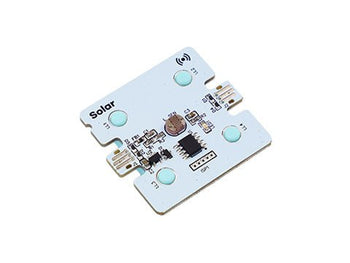
O conceito. A luz incidindo sobre uma célula solar produz uma pequena saída elétrica — mais luz, mais saída. É exatamente assim que um painel solar funciona, o que faz deste módulo uma boa ponte entre aulas de programação e de energia renovável.
Na prática. O módulo informa um nível de luz que seu código pode comparar com um valor. No exemplo da nossa extensão, um anel de LED fica vermelho quando o nível de luz cai para 40.
Dica para a sala de aula: peça aos alunos que leiam o valor primeiro em um bloco show number e caminhem pela sala — janela, corredor, debaixo de uma mesa — para que escolham um limiar adequado à sua sala, em vez de um valor tirado de uma folha de exercícios.
Sensor de umidade do solo
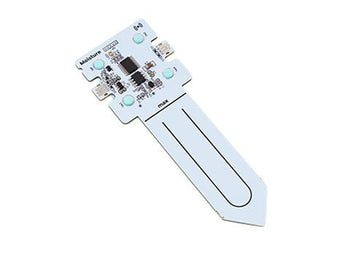
O conceito. A água altera a facilidade com que a eletricidade passa pelo solo. A sonda mede essa alteração e a converte em um nível de umidade — um vaso seco registra um valor baixo, um vaso recém-regado registra um valor alto.
O módulo detecta a porcentagem de umidade em um determinado meio, tem duas portas de cabo reversíveis e funciona com qualquer um dos nossos Climate Action Kits (página do produto do sensor de umidade). Não vendemos essa peça de reposição on-line — entre em contato com a gente e resolvemos isso para você.
Na prática. O bloco mais usado faz uma pergunta de sim/não — a umidade está além de um limiar, abaixo ou acima? — o que é perfeito para um bloco if. Esse é o nosso exemplo de rega automática: quando o solo cai abaixo de 15, a bomba funciona em pulsos até a leitura passar de 42.
Dica para a sala de aula: insira a sonda a uma profundidade consistente. Dois grupos com o mesmo solo podem obter números diferentes simplesmente porque um empurrou a sonda mais para dentro. Mantenha a parte eletrônica seca.
Sensor seguidor de linha (reflectância infravermelha)

O conceito. O módulo emite luz infravermelha para baixo, em direção à superfície, e mede quanto dessa luz retorna refletida. Uma superfície clara reflete muito; uma linha preta e opaca reflete muito pouco. Ele usa três sensores fotoelétricos de luz refletida, então seu robô consegue identificar se a linha está sob a esquerda, o centro ou a direita do módulo e ajustar a direção de acordo. No conteúdo do kit, ele aparece listado como sensor infravermelho, fornecido com um rodízio (ball caster).
Na prática. Monte-o voltado para o piso, a poucos milímetros da superfície, e combine-o com os blocos de direção (fwdMotors.setupDriving, drive, turn, stop) para que o robô corrija seu rumo quando a linha se afastar do centro.
Dica para a sala de aula: a iluminação e a fita adesiva importam mais do que o código. Pisos brilhantes, fitas com acabamento glossy e uma faixa de luz solar sobre a pista alteram as leituras. Se um robô sair do curso, veja "Por que o robô seguidor de linha está saindo do curso?" antes de reescrever o programa.
Sensor de sonar (distância)

O conceito. O sonar funciona por eco, da mesma forma que um morcego se orienta no escuro: o módulo emite um pulso de ultrassom (um som muito agudo para nós ouvirmos), espera que ele bata em algo na frente e mede quanto tempo o eco leva para voltar. Quanto maior a espera, mais distante está o objeto.
O módulo mede distância, tem duas portas de cabo reversíveis e funciona com qualquer um dos nossos kits (página do produto do sensor de sonar). Assim como o sensor de umidade, não vendemos essa peça de reposição on-line — contate-nos se precisar de uma (peça FE-04-0008). Também há um pequeno vídeo de configuração na nossa página de tutorial do sensor de sonar.
Na prática. A leitura é uma distância em metros, então um valor de 0.5 significa meio metro — não 50. Você pode ler a distância bruta com fwdSensors.sonar1.fwdDistance(), ou fazer a pergunta de sim/não por limiar que se encaixa em um bloco if:
if (fwdSensors.sonar1.fwdDistancePastThreshold(0.5, fwdEnums.OverUnder.Under)) {
    fwdMotors.stop()
}
Esse é o padrão do nosso exemplo de veículo autônomo: quando o sonar detecta um obstáculo a menos de 0,5 m, o veículo para, gira para mudar de direção e dá marcha à ré. Outro exemplo mapeia distâncias de 0 a 2,5 m nos oito pixels do anel de LED, o que é uma boa forma de tornar a leitura visível.
Dica para a sala de aula: aponte o sensor para algo plano e sólido quando os alunos estiverem testando. Objetos moles, em ângulo ou muito estreitos dispersam o eco e geram leituras instáveis — uma mão ou um pedaço de papelão funciona muito melhor do que a perna de uma cadeira. O sonar aparece em aulas da Learning Platform, como as de postes inteligentes e veículos inteligentes de armazém, nas quais os alunos definem sua própria distância de disparo.
Sensor de toque
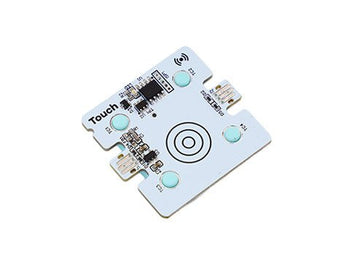
O conceito. Este é um sensor capacitivo: ele detecta a pequena alteração elétrica que o seu dedo provoca ao se aproximar da área sensível, em vez de depender de um interruptor mecânico sendo pressionado. Isso significa que não há partes móveis para desgastar — e ele pode ser acionado mesmo através de uma camada fina, como papel ou papelão de prototipagem.
Na prática. Ele se comporta como um botão no código, com eventos separados de pressionar e soltar.
Dica para a sala de aula: use o evento de soltar (released), em vez de pressionar (pressed), para ações que os alunos não devem conseguir disparar repetidamente ao manter o dedo sobre a área sensível.
Dial (encoder rotativo)

O conceito. Um encoder rotativo é um botão giratório que informa movimento, não posição: cada clique de rotação envia um evento dizendo "um passo no sentido horário" ou "um passo no sentido anti-horário". Diferente de um botão de volume com limites de fim de curso, ele gira indefinidamente — então é o seu código que mantém o total acumulado. O módulo também inclui um botão de pressão (Pitsco).
Na prática. O evento fornece um valor difference — quantos passos foram girados —, que você soma ao que estiver controlando.
Dica para a sala de aula: o dial é a forma mais rápida de permitir que os alunos ajustem um projeto em tempo real — um limiar, uma velocidade, um brilho — sem precisar baixar o código novamente a cada vez.
Anel de LED

O conceito. O anel contém 8 LEDs endereçáveis WS2812b (Pitsco). "Endereçável" significa que cada LED tem seu próprio endereço em uma única linha de dados, então um único cabo pode controlar a cor e o brilho de cada pixel de forma independente — ideal para painéis de status, visualização de dados e alarmes.
Na prática. O bloco mais simples define todos os pixels com uma única cor, informada como um valor hexadecimal (0xff0000 é vermelho, 0x000000 é apagado):
fwdLights.ledRing1.setAllPixelsColor(0xff0000)
Dica para a sala de aula: peça aos alunos que transformem um número em cor — verde quando uma leitura está saudável, vermelho quando não está. Isso torna um valor de sensor, que seria invisível, evidente do outro lado da sala durante demonstrações.
Os quatro novos módulos
Estes quatro módulos são novos no Coding for Good Kit, então eles não vão parecer familiares mesmo que você já tenha usado um Climate Action Kit antes.
TODO (fotos): Ainda não temos fotos aprovadas dos quatro novos módulos na biblioteca de imagens da central de ajuda, e as imagens da página do produto não podem ser vinculadas aqui. Uma pessoa precisa enviar uma foto nítida de cada novo módulo (Sensor de Cor, Sensor PIR, Tela LCD, Sensor de Sonda de Temperatura) e inseri-la no local marcado abaixo, usando o formato
{width=50%}. Até lá, os alunos podem comparar seus módulos com as fotos na página do produto Coding for Good Kit.
Sensor de Cor (novo)

Detecta cor, o que abre espaço para projetos de triagem e identificação — separadores de reciclagem, indicadores de acessibilidade, verificadores de maturação e sistemas automatizados que reagem a um sinal de cor.
TODO: Adicionar as leituras exatas que o Sensor de Cor retorna (cores nomeadas ou valores RGB), a distância de detecção recomendada e os blocos do MakeCode usados.
Sensor PIR (novo)

Um detector de movimento por infravermelho passivo — ele percebe movimento à sua frente em vez de medir distância. Os alunos o usam em ferramentas de segurança, contadores de fauna silvestre, rastreadores de ocupação e sistemas de alerta comunitário.
Tela LCD (nova)

Um módulo de saída que exibe texto e números, para que os projetos possam mostrar leituras em tempo real, painéis e alertas, em vez de rolar tudo pela grade de LED 5x5 do micro:bit. É um ótimo estímulo para os alunos pensarem em como comunicam dados a um usuário. Também é chamada às vezes de Tela de Caracteres. Ela tem 20 colunas de caracteres e 2 linhas (20x2).
TODO: Adicionar os blocos do MakeCode usados para escrever e limpar texto na Tela LCD.
Sensor de Sonda de Temperatura (novo)

Uma sonda que você pode colocar no ar, no solo ou em líquido para medir a temperatura — útil para investigações de qualidade da água, projetos de segurança alimentar, compostagem, estufas e comparações de clima interno/externo.
TODO: Adicionar a faixa de medição e a precisão da sonda, as unidades exibidas no MakeCode, e confirmar se a ponta da sonda é segura para imersão total em água.
Motores e a bomba de água
Seu kit também inclui 2 servomotores contínuos, 2 servomotores posicionais e uma bomba de água peristáltica com tubulação (uma bomba aprimorada, projetada para um fluxo de água mais longo, contínuo ou intermitente). Eles se conectam às portas de motor e ao conector da bomba, em vez das portas de sensor.
Para saber a diferença entre os dois tipos de motor, veja os artigos já existentes "Qual é a diferença entre os servomotores Posicional e Contínuo?" e "Como sei se meus servomotores estão conectados às portas certas?".
Como conectar um módulo
- Verifique se a Breakout Board está carregada e encaixe seu micro:bit no conector de borda.
- Escolha um cabo que alcance com folga — cabos curtos para montagens compactas, cabos longos ou um extensor para braços e torres.
- Conecte uma ponta ao módulo e a outra a uma porta da Breakout Board, combinando o símbolo da porta.
- Prenda o módulo à sua montagem usando os blocos de construção na parte de trás do módulo.
- Ligue a Breakout Board e execute seu código.
Não há solda, nem esquema de fiação, nem polaridade com que se preocupar — os alunos podem trocar os módulos no meio da aula sem quebrar nada.
Programando os módulos no MakeCode
Esses módulos são "inteligentes": eles enviam valores em tempo real de volta ao MakeCode, para que os alunos possam observar uma leitura mudar na tela enquanto movem, tocam ou cobrem um sensor.
Para obter os blocos, adicione a extensão Forward Education no MakeCode. Veja o artigo já existente "Como adicionar a Extensão Forward EDU no MakeCode" para saber os passos, e "Estou com a versão mais recente dos blocos de código da Forward Education?" se seus novos módulos não aparecerem — os quatro novos módulos do Coding for Good precisam de uma extensão atualizada.
Depois que a extensão é adicionada, cada módulo ganha seus próprios blocos — um bloco de leitura para entradas (umidade, luz, distância, cor, movimento, temperatura) e blocos de controle para saídas (LED Light, Tela LCD, motores, bomba).
Alguns pontos que vale a pena explicar aos alunos desde o início:
- Emparelhe o micro:bit com o MakeCode antes de baixar o código, ou você vai precisar arrastar arquivos .hex manualmente. Veja "Emparelhando seu micro:bit no MakeCode".
- Se trocarem de computador ou de micro:bit, vão precisar emparelhar novamente.
- O Coding for Good Kit funciona com todas as aulas do Climate Action Kit, então qualquer código que sua turma escreveu no ano passado ainda funciona.
Se um módulo não estiver respondendo
- Verifique se a Breakout Board está carregada e ligada.
- Reconecte as duas pontas do cabo e tente um cabo diferente — o cabo costuma ser o principal culpado.
- Verifique se o módulo está em uma porta de sensor, não em uma porta de motor.
- Experimente o módulo em outra porta para descartar uma porta danificada.
- Confirme se a extensão Forward Education está atualizada e se você baixou o código para o micro:bit depois da sua última alteração.
Ainda com problemas? Veja "Falta uma peça do meu kit — como consigo uma peça de reposição?" ou "Como entro em contato com o suporte?".
If you'd like this saved as translations/pt/forward-education/how-do-the-sensor-modules-in-my-coding-for-good-kit-work.md (matching the existing de/es/fr/nl files), let me know and approve the file write.