
Hoe werken de sensormodules in mijn Coding for Good Kit?
Dit artikel is automatisch vertaald. Originele Engelse versie.
De Coding for Good Kit gebruikt hetzelfde plug-and-play-systeem als de Climate Action Kit, dus als je onze kits al eerder hebt gebruikt, zal alles vertrouwd aanvoelen. De kit voegt vier gloednieuwe slimme modules toe — een Colour Sensor, een PIR Sensor, een LCD Screen en een Temperature Probe Sensor — bovenop de sensoren die je al kent.
Dit artikel bespreekt elke module, wat deze waarneemt (of laat zien), en hoe jij en je leerlingen deze aansluiten en programmeren.
Het Breakout Board — de hub waarop alles wordt aangesloten
Het Breakout Board is het kleine printplaatje waarop al het andere wordt aangesloten — zie het als het stopcontact en de vertaler van je project. Je micro:bit schuift in de edge-connector op het board, de ingebouwde batterij van het board voedt het project, en elke sensor en motor communiceert via het board met de micro:bit.
Het board heeft aparte groepen poorten: poorten voor de witte sensormodules, poorten voor de servomotoren en een speciale connector voor de waterpomp. Elke poort is gemarkeerd met een symbool — laat het symbool op de kabel overeenkomen met het symbool op de poort en je kunt niets fout doen. De kabels zijn omkeerbaar, dus er is geen "verkeerd om".
Werkt een sensor niet zoals verwacht? Controleer dan eerst of deze in een sensorpoort zit en niet in een motorpoort, en of het Breakout Board is opgeladen en ingeschakeld.
De sensor- en outputmodules in je kit
Elke Coding for Good Kit wordt geleverd met één van elk van de onderstaande modules, tenzij anders vermeld. (Voor de volledige onderdelenlijst, zie de productpagina van de Coding for Good Kit.)
Zonnesensor (lichtsensor)
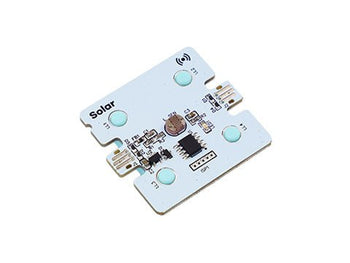
Het concept. Licht dat op een zonnecel valt, produceert een kleine elektrische output — meer licht, meer output. Zo werkt een zonnepaneel ook precies, waardoor deze module een mooie brug vormt tussen programmeren en lessen over hernieuwbare energie.
In de praktijk. De module geeft een lichtniveau door dat je code kan vergelijken met een waarde. In het voorbeeld van onze extensie kleurt een LED-ring rood zodra het lichtniveau daalt tot 40.
Tip voor in de klas: laat leerlingen de waarde eerst aflezen met een show number-blok en door het lokaal lopen — bij het raam, in de gang, onder een bureau — zodat ze een drempelwaarde kiezen die past bij jouw lokaal in plaats van een waarde van een werkblad.
Bodemvochtsensor
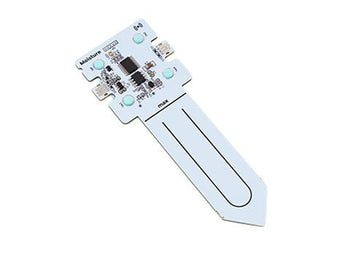
Het concept. Water verandert hoe gemakkelijk elektriciteit door de grond stroomt. De sonde meet die verandering en zet deze om in een vochtniveau — een droge pot geeft een lage waarde aan, een net water gegeven pot een hoge.
De module meet het vochtpercentage in een bepaald medium, heeft twee omkeerbare kabelpoorten en werkt met elke Climate Action Kit (productpagina van de moisture sensor). Dit vervangingsonderdeel verkopen we niet online — neem contact met ons op en we helpen je verder.
In de praktijk. Het meest gebruikte blok stelt een ja/nee-vraag — ligt het vochtniveau voorbij een drempelwaarde, eronder of erboven? — wat perfect is voor een if-blok. Dat is ons voorbeeld van automatisch water geven: zodra de grond onder 15 zakt, laat je de pomp met tussenpozen draaien totdat de meting 42 passeert.
Tip voor in de klas: steek de sonde steeds even diep in de grond. Twee groepen met dezelfde grond kunnen verschillende waarden krijgen simpelweg omdat de een de sonde verder heeft ingestoken dan de ander. Houd het elektronica-uiteinde droog.
Lijnvolgsensor (infrarood-reflectiesensor)

Het concept. De module schijnt infraroodlicht naar beneden op het oppervlak en meet hoeveel daarvan terugkaatst. Een licht oppervlak reflecteert veel; een mat zwarte lijn reflecteert heel weinig. De sensor gebruikt drie fotocellen die reflectielicht meten, zodat je robot kan bepalen of de lijn zich links, in het midden of rechts onder de module bevindt en daarop kan sturen. In de inhoud van de kit vind je hem vermeld als de infraroodsensor, geleverd met een zwenkwieltje.
In de praktijk. Monteer de sensor naar de vloer gericht, een paar millimeter boven het oppervlak, en combineer hem met de rijblokken (fwdMotors.setupDriving, drive, turn, stop) zodat de robot zijn koers corrigeert wanneer de lijn niet meer in het midden ligt.
Tip voor in de klas: belichting en tape zijn belangrijker dan de code. Glimmende vloeren, glanzende tape en een streep zonlicht over het parcours veranderen allemaal de metingen. Als een robot van de lijn afwijkt, raadpleeg dan eerst "Waarom stuurt de lijnvolgende robot van de lijn af?" voordat je het programma herschrijft.
Sonarsensor (afstandssensor)

Het concept. Sonar werkt met echo's, net zoals een vleermuis zich in het donker oriënteert: de module stuurt een puls ultrasoon geluid uit (geluid te hoog om door ons gehoord te worden), wacht tot deze terugkaatst op wat er ook voor de sensor staat, en meet hoe lang de echo erover doet om terug te komen. Hoe langer het wachten, hoe verder het object weg staat.
De module meet afstand, heeft twee omkeerbare kabelpoorten en werkt met al onze kits (productpagina van de sonar sensor). Net als bij de moisture sensor verkopen we dit vervangingsonderdeel niet online — neem contact met ons op als je er een nodig hebt (onderdeel FE-04-0008). Er staat ook een korte installatievideo op onze tutorialpagina van de sonar sensor.
In de praktijk. De meting is een afstand in meter, dus een waarde van 0.5 betekent een halve meter — niet 50. Je kunt de ruwe afstand aflezen met fwdSensors.sonar1.fwdDistance(), of de ja/nee-drempelvraag stellen die past bij een if-blok:
if (fwdSensors.sonar1.fwdDistancePastThreshold(0.5, fwdEnums.OverUnder.Under)) {
    fwdMotors.stop()
}
Dat is het patroon in ons voorbeeld van het autonome voertuig: zodra de sonar een obstakel dichterbij dan 0,5 m waarneemt, stopt het voertuig, draait het om van richting te veranderen, en rijdt het achteruit. Een ander voorbeeld zet afstanden van 0 tot 2,5 m om naar de acht pixels van de LED-ring, een leuke manier om de meting zichtbaar te maken.
Tip voor in de klas: richt de sensor tijdens het testen op iets vlaks en stevigs. Zachte, schuine of heel smalle objecten verstrooien de echo en geven wisselvallige metingen — een hand of een stuk karton werkt veel beter dan een stoelpoot. Sonar komt terug in lessen van het Learning Platform, zoals slimme straatverlichting en slimme magazijnvoertuigen, waarbij leerlingen hun eigen triggerafstand instellen.
Aanraaksensor
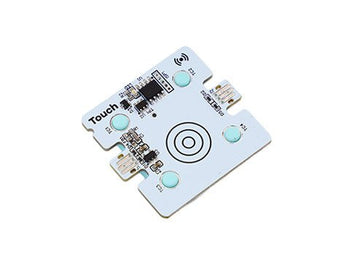
Het concept. Dit is een capacitieve sensor: hij detecteert de kleine elektrische verandering die je vinger veroorzaakt wanneer deze het pad nadert, in plaats van dat er een mechanische schakelaar wordt ingedrukt. Dat betekent geen bewegende delen die kunnen verslijten — en de sensor kan zelfs reageren door een dun laagje heen, zoals papier of een prototype van karton.
In de praktijk. In de code gedraagt de sensor zich als een knop, met aparte down- en up-events.
Tip voor in de klas: gebruik up (losgelaten) in plaats van down (ingedrukt) voor acties die leerlingen niet herhaaldelijk moeten kunnen activeren door hun vinger op het pad te houden.
Draaiknop (rotary encoder)

Het concept. Een rotary encoder is een knop die beweging doorgeeft, niet positie: elke klik van een draaibeweging stuurt een event met "één stap met de klok mee" of "één stap tegen de klok in". In tegenstelling tot een volumeknop met eindaanslagen, kan deze knop eindeloos doordraaien — je code houdt dus de lopende telling bij. De module bevat ook een drukknop (Pitsco).
In de praktijk. Het event geeft je een difference-waarde — hoeveel stappen er zijn gedraaid — die je optelt bij wat je ook aanstuurt.
Tip voor in de klas: de draaiknop is de snelste manier om leerlingen een project live te laten afstellen — een drempelwaarde, een snelheid, een helderheid — zonder dat ze de code telkens opnieuw hoeven te downloaden.
LED-ring

Het concept. De ring bevat 8 adresseerbare WS2812b-LED's (Pitsco). "Adresseerbaar" betekent dat elke LED zijn eigen adres heeft op één datalijn, zodat één kabel kleur en helderheid voor elke pixel afzonderlijk kan aansturen — ideaal voor statusschermen, datavisualisatie en alarmen.
In de praktijk. Het eenvoudigste blok stelt elke pixel in op één kleur, opgegeven als een hexwaarde (0xff0000 is rood, 0x000000 is uit):
fwdLights.ledRing1.setAllPixelsColor(0xff0000)
Tip voor in de klas: laat leerlingen een getal omzetten in een kleur — groen wanneer een meting gezond is, rood wanneer dat niet zo is. Zo wordt een onzichtbare sensorwaarde tijdens demonstraties van de andere kant van het lokaal meteen duidelijk.
De vier nieuwe modules
Deze vier modules zijn nieuw in de Coding for Good Kit, dus ze zullen niet bekend aanvoelen, zelfs niet als je al eerder een Climate Action Kit hebt gebruikt.
TODO (foto's): We hebben nog geen goedgekeurde foto's van de vier nieuwe modules in de beeldbibliotheek van het helpcentrum, en de afbeeldingen van de productpagina kunnen hier niet worden gelinkt. Een mens moet een duidelijke foto van elke nieuwe module uploaden (Kleursensor, PIR-sensor, LCD-scherm, Temperatuursondesensor) en deze op de gemarkeerde plek hieronder invoegen, met het formaat
{width=50%}. Tot die tijd kunnen leerlingen hun modules vergelijken met de foto's op de productpagina van de Coding for Good Kit.
Kleursensor (nieuw)

Detecteert kleur, wat sorteer- en identificatieprojecten mogelijk maakt — recyclesorteerders, toegankelijkheidsindicatoren, rijpheidscontroles en geautomatiseerde systemen die reageren op een kleursignaal.
TODO: Voeg de exacte metingen toe die de Kleursensor teruggeeft (benoemde kleuren versus RGB-waarden), de aanbevolen meetafstand en de gebruikte MakeCode-blokken.
PIR-sensor (nieuw)

Een passieve infrarood bewegingsdetector — hij merkt beweging voor zich op in plaats van afstand te meten. Leerlingen gebruiken hem voor veiligheidstools, diertellers, bezettingsmeters en gemeenschapswaarschuwingssystemen.
LCD-scherm (nieuw)

Een outputmodule die tekst en cijfers weergeeft, zodat projecten live metingen, dashboards en waarschuwingen kunnen tonen in plaats van alles over het 5x5 LED-raster van de micro:bit te laten scrollen. Het is een mooie aanleiding voor leerlingen om na te denken over hoe ze data aan een gebruiker communiceren. Het wordt ook wel een Character Screen genoemd. Het heeft 20 tekenkolommen en 2 rijen (20x2).
TODO: Voeg de MakeCode-blokken toe die worden gebruikt om tekst op het LCD-scherm te schrijven en te wissen.
Temperatuursondesensor (nieuw)

Een sonde die je in lucht, grond of vloeistof kunt plaatsen om de temperatuur te meten — handig voor onderzoek naar waterkwaliteit, voedselveiligheidsprojecten, compostering, kassen en vergelijkingen tussen het binnen- en buitenklimaat.
TODO: Voeg het meetbereik en de nauwkeurigheid van de sonde toe, de eenheden die in MakeCode worden weergegeven, en bevestig of de punt van de sonde volledig ondergedompeld mag worden in water.
Motoren en de waterpomp
Je kit bevat ook 2 continue servomotoren, 2 positionele servomotoren en een peristaltische waterpomp met slang (een verbeterde pomp voor langere, continue of onderbroken waterstroom). Deze worden aangesloten op de motorpoorten en de pompconnector, niet op de sensorpoorten.
Voor het verschil tussen de twee motortypen, zie de bestaande artikelen "Wat is het verschil tussen een positionele en een continue servomotor?" en "Hoe weet ik of mijn servomotoren op de juiste poorten zijn aangesloten?".
Een module aansluiten
- Zorg dat het Breakout Board is opgeladen en schuif je micro:bit in de edge-connector.
- Kies een kabel die gemakkelijk lang genoeg is — korte kabels voor compacte bouwsels, lange kabels of een verlengstuk voor armen en torens.
- Steek het ene uiteinde in de module en het andere in een poort op het Breakout Board, passend bij het symbool op de poort.
- Bevestig de module aan je bouwsel met de bouwstenen aan de achterkant van de module.
- Schakel het Breakout Board in en start je code.
Er is geen soldeerwerk, geen bedradingsschema en geen polariteit om je zorgen over te maken — leerlingen kunnen midden in de les van module wisselen zonder iets kapot te maken.
De modules programmeren in MakeCode
Deze modules zijn "slim": ze sturen live waarden terug naar MakeCode, zodat leerlingen op het scherm kunnen zien hoe een meting verandert terwijl ze een sensor bewegen, aanraken of bedekken.
Om de blokken te krijgen, voeg je de Forward Education-extensie toe in MakeCode. Zie het bestaande artikel "Hoe voeg ik de Forward EDU-extensie toe in MakeCode" voor de stappen, en "Heb ik de nieuwste versie van de Forward Education-codeerblokken?" als je nieuwe modules niet verschijnen — de vier nieuwe Coding for Good-modules vereisen een actuele extensie.
Zodra de extensie is toegevoegd, krijgt elke module zijn eigen blokken — een uitleesblok voor inputs (vocht, licht, afstand, kleur, beweging, temperatuur) en besturingsblokken voor outputs (LED-licht, LCD-scherm, motoren, pomp).
Een paar dingen die je leerlingen vooraf het beste kunt vertellen:
- Koppel de micro:bit aan MakeCode voordat je code downloadt, anders moet je .hex-bestanden handmatig verslepen. Zie "Je micro:bit koppelen in MakeCode".
- Als ze overstappen naar een andere computer of een andere micro:bit, moeten ze opnieuw koppelen.
- De Coding for Good Kit werkt met elke les van de Climate Action Kit, dus alle code die je klas vorig jaar heeft geschreven, werkt nog steeds.
Als een module niet reageert
- Controleer of het Breakout Board is opgeladen en ingeschakeld.
- Maak beide uiteinden van de kabel los en steek ze opnieuw in, en probeer een andere kabel — een kabel is meestal de boosdoener.
- Zorg dat de module in een sensorpoort zit, niet in een motorpoort.
- Probeer de module in een andere poort om een beschadigde poort uit te sluiten.
- Controleer of de Forward Education-extensie up-to-date is en of je de code na je laatste wijziging naar de micro:bit hebt gedownload.
Kom je er nog niet uit? Zie "Er ontbreekt een onderdeel in mijn kit — hoe krijg ik een vervanging?" of "Hoe neem ik contact op met support?".