
¿Cómo funcionan los módulos sensores de mi Coding for Good Kit?
Este artículo se tradujo automáticamente. Versión original en inglés.
El Coding for Good Kit utiliza el mismo sistema de conectar y usar que el Climate Action Kit, así que, si ya has usado nuestros kits antes, todo te resultará familiar. El kit añade cuatro módulos inteligentes totalmente nuevos —un Sensor de Color, un Sensor PIR, una Pantalla LCD y un Sensor de Sonda de Temperatura— además de los sensores que ya conoces.
Este artículo repasa cada módulo, qué detecta (o muestra) y cómo tú y tus estudiantes lo conectáis y programáis.
La placa de conexión: el centro al que se conecta todo
La placa de conexión es la pequeña placa de circuitos a la que se conecta todo lo demás; piensa en ella como la regleta de alimentación y el traductor de tu proyecto. Tu micro:bit se desliza en el conector de borde de la placa, la batería incorporada de la placa alimenta el proyecto, y cada sensor y motor se comunica con el micro:bit a través de ella.
La placa tiene grupos de puertos independientes: puertos para los módulos sensores blancos, puertos para los servomotores y un conector dedicado para la bomba de agua. Cada puerto está marcado con un símbolo: haz coincidir el símbolo del cable con el del puerto y no te equivocarás. Los cables son reversibles, así que no existe una "forma incorrecta" de conectarlos.
Si un sensor parece no estar funcionando, lo primero que debes comprobar es que esté en un puerto de sensor y no en uno de motor, y que la placa de conexión esté cargada y encendida.
Los módulos sensores y de salida de tu kit
Cada Coding for Good Kit incluye una unidad de cada uno de los módulos siguientes, salvo que se indique lo contrario. (Para ver la lista completa de piezas, consulta la página de producto del Coding for Good Kit.)
Sensor solar (de luz)
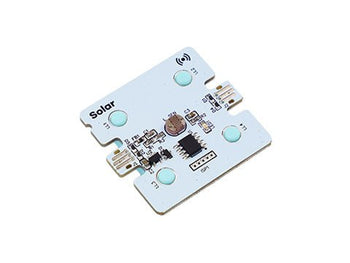
El concepto. La luz que incide sobre una célula solar produce una pequeña salida eléctrica: a más luz, más salida. Así es exactamente como funciona un panel solar, lo que convierte a este módulo en un buen puente entre la programación y las lecciones sobre energías renovables.
En la práctica. El módulo reporta un nivel de luz que tu código puede comparar con un valor. En el ejemplo de nuestra extensión, un anillo LED se pone rojo cuando el nivel de luz baja a 40.
Consejo para el aula: pide a los estudiantes que primero lean el valor en un bloque show number y que recorran el aula —ventana, pasillo, debajo de una mesa— para que elijan un umbral adecuado a tu sala en lugar de uno sacado de una ficha.
Sensor de humedad del suelo
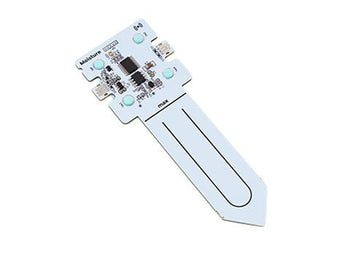
El concepto. El agua cambia la facilidad con la que la electricidad pasa a través del suelo. La sonda mide ese cambio y lo convierte en un nivel de humedad: una maceta seca da una lectura baja y una recién regada da una lectura alta.
El módulo detecta el porcentaje de humedad en un medio determinado, tiene dos puertos de cable reversibles y funciona con cualquiera de nuestros Climate Action Kits (página de producto del sensor de humedad). No vendemos esta pieza de repuesto en línea: ponte en contacto con nosotros y te ayudaremos.
En la práctica. El bloque más utilizado plantea una pregunta de sí/no —¿la humedad ha superado un umbral, por debajo o por encima?— perfecto para un bloque if. Ese es nuestro ejemplo de riego automático: cuando el suelo baja de 15, se activa la bomba en ráfagas hasta que la lectura supera 42.
Consejo para el aula: inserta la sonda siempre a la misma profundidad. Dos grupos con la misma tierra pueden obtener números distintos simplemente porque uno empujó la sonda más adentro que el otro. Mantén seco el extremo de la electrónica.
Sensor seguidor de línea (reflectancia infrarroja)

El concepto. El módulo proyecta luz infrarroja hacia la superficie y mide cuánta rebota de vuelta. Una superficie clara refleja mucho; una línea negra mate refleja muy poco. Utiliza tres sensores fotoeléctricos de luz reflejada, de modo que tu robot puede saber si la línea está bajo el lado izquierdo, el centro o el lado derecho del módulo, y dirigirse en consecuencia. En el contenido del kit lo encontrarás listado como el sensor infrarrojo, suministrado con una rueda loca.
En la práctica. Móntalo mirando hacia el suelo, a pocos milímetros de la superficie, y combínalo con los bloques de conducción (fwdMotors.setupDriving, drive, turn, stop) para que el robot corrija su rumbo cuando la línea se aleje del centro.
Consejo para el aula: la iluminación y la cinta importan más que el código. Los suelos brillantes, la cinta satinada y una franja de luz solar sobre el circuito cambian las lecturas. Si un robot se desvía, consulta "¿Por qué el robot seguidor de línea se desvía de su rumbo?" antes de reescribir el programa.
Sensor de sonar (distancia)

El concepto. El sonar funciona por eco, del mismo modo en que un murciélago se orienta en la oscuridad: el módulo emite un pulso de ultrasonido (un sonido demasiado agudo para que lo oigamos), espera a que rebote en lo que tenga delante y mide cuánto tarda el eco en volver. Cuanto más tarda, más lejos está el objeto.
El módulo mide la distancia, tiene dos puertos de cable reversibles y funciona con cualquiera de nuestros kits (página de producto del sensor de sonar). Al igual que el sensor de humedad, no vendemos esta pieza de repuesto en línea: contáctanos si necesitas una (pieza FE-04-0008). También hay un breve video de configuración en nuestra página de tutorial del sensor de sonar.
En la práctica. La lectura es una distancia en metros, así que un valor de 0.5 significa medio metro, no 50. Puedes leer la distancia directa con fwdSensors.sonar1.fwdDistance(), o plantear la pregunta de umbral de sí/no adecuada para un bloque if:
if (fwdSensors.sonar1.fwdDistancePastThreshold(0.5, fwdEnums.OverUnder.Under)) {
    fwdMotors.stop()
}
Ese es el patrón de nuestro ejemplo de vehículo autónomo: cuando el sonar detecta un obstáculo a menos de 0,5 m, el vehículo se detiene, gira para cambiar de dirección y retrocede. Otro ejemplo asigna las distancias de 0 a 2,5 m a los ocho píxeles del anillo LED, lo cual es una buena forma de hacer visible la lectura.
Consejo para el aula: apunta el sensor hacia algo plano y sólido cuando los estudiantes estén haciendo pruebas. Los objetos blandos, inclinados o muy estrechos dispersan el eco y producen lecturas erráticas: una mano o un trozo de cartón funciona mucho mejor que la pata de una silla. El sonar aparece en lecciones de la plataforma de aprendizaje como farolas inteligentes y vehículos de almacén inteligentes, donde los estudiantes establecen su propia distancia de activación.
Sensor táctil
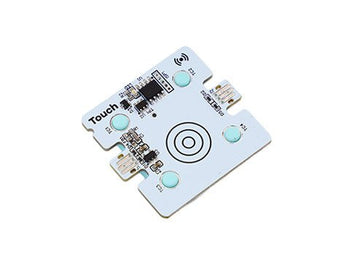
El concepto. Se trata de un sensor capacitivo: detecta el diminuto cambio eléctrico que produce tu dedo al acercarse al panel, en lugar de que se pulse un interruptor mecánico. Eso significa que no hay piezas móviles que se desgasten, y puede activarse a través de una capa fina como papel o un prototipo de cartón.
En la práctica. Se comporta como un botón en el código, con eventos independientes para pulsar y soltar.
Consejo para el aula: usa up (soltar) en lugar de down (pulsar) para las acciones que los estudiantes no deberían poder activar repetidamente manteniendo un dedo sobre el panel.
Dial (codificador rotatorio)

El concepto. Un codificador rotatorio es una perilla que reporta movimiento, no posición: cada clic de rotación envía un evento que indica "un paso en sentido horario" o "un paso en sentido antihorario". A diferencia de una perilla de volumen con topes finales, gira indefinidamente, así que es tu código el que mantiene el total acumulado. El módulo también incluye un botón pulsador (Pitsco).
En la práctica. El evento te da un valor difference, es decir, cuántos pasos se giraron, que sumas a lo que estés controlando.
Consejo para el aula: el dial es la forma más rápida de dejar que los estudiantes ajusten un proyecto en vivo —un umbral, una velocidad, un brillo— sin tener que volver a descargar el código cada vez.
Anillo LED

El concepto. El anillo contiene 8 LED direccionables WS2812b (Pitsco). "Direccionable" significa que cada LED tiene su propia dirección en una única línea de datos, de modo que un solo cable puede controlar el color y el brillo de cada píxel de forma independiente, ideal para pantallas de estado, visualización de datos y alarmas.
En la práctica. El bloque más simple ajusta todos los píxeles a un solo color, indicado como valor hexadecimal (0xff0000 es rojo, 0x000000 es apagado):
fwdLights.ledRing1.setAllPixelsColor(0xff0000)
Consejo para el aula: pide a los estudiantes que conviertan un número en color: verde cuando una lectura es saludable, rojo cuando no lo es. Eso hace que un valor de sensor invisible sea evidente desde cualquier punto de la sala durante las demostraciones.
Los cuatro módulos nuevos
Estos cuatro módulos son nuevos en el Coding for Good Kit, así que no te resultarán familiares aunque ya hayas usado un Climate Action Kit.
PENDIENTE (fotos): Todavía no tenemos fotos aprobadas de los cuatro módulos nuevos en la biblioteca de imágenes del centro de ayuda, y las imágenes de la página de producto no se pueden enlazar desde aquí. Una persona debe subir una foto clara de cada módulo nuevo (Sensor de Color, Sensor PIR, Pantalla LCD, Sensor de Sonda de Temperatura) e insertarla en el lugar indicado más abajo, usando el formato
{width=50%}. Mientras tanto, los estudiantes pueden comparar sus módulos con las fotos de la página de producto del Coding for Good Kit.
Sensor de Color (nuevo)

Detecta el color, lo que abre la puerta a proyectos de clasificación e identificación: clasificadores de reciclaje, indicadores de accesibilidad, verificadores de madurez y sistemas automatizados que responden a una señal de color.
PENDIENTE: Añadir las lecturas exactas que devuelve el Sensor de Color (colores con nombre frente a valores RGB), la distancia de detección recomendada y los bloques de MakeCode utilizados.
Sensor PIR (nuevo)

Un detector de movimiento por infrarrojos pasivo: percibe el movimiento frente a él en lugar de medir una distancia. Los estudiantes lo usan para herramientas de seguridad, contadores de fauna silvestre, detectores de ocupación y sistemas de alerta comunitaria.
Pantalla LCD (nueva)

Un módulo de salida que muestra texto y números, de modo que los proyectos puedan mostrar lecturas en vivo, paneles de control y alertas en lugar de hacer que todo se desplace por la cuadrícula de LED de 5x5 del micro:bit. Es una gran oportunidad para que los estudiantes piensen en cómo comunican datos a un usuario. También se le llama a veces pantalla de caracteres. Tiene 20 columnas de caracteres y 2 filas (20x2).
PENDIENTE: Añadir los bloques de MakeCode utilizados para escribir y borrar texto en la Pantalla LCD.
Sensor de Sonda de Temperatura (nuevo)

Una sonda que puedes colocar en aire, tierra o líquido para medir la temperatura: útil para estudios de calidad del agua, proyectos de seguridad alimentaria, compostaje, invernaderos y comparaciones de clima interior/exterior.
PENDIENTE: Añadir el rango de medición y la precisión de la sonda, las unidades reportadas en MakeCode, y confirmar si la punta de la sonda es segura para la inmersión completa en agua.
Los motores y la bomba de agua
Tu kit también incluye 2 servomotores continuos, 2 servomotores posicionales y una bomba de agua peristáltica con tubería (una bomba mejorada diseñada para un flujo de agua más largo, continuo o intermitente). Estos se conectan a los puertos de motor y al conector de la bomba, en lugar de a los puertos de sensor.
Para conocer la diferencia entre los dos tipos de motores, consulta los artículos existentes "¿Cuál es la diferencia entre los servomotores Posicionales y Continuos?" y "¿Cómo sé si mis servomotores están conectados a los puertos correctos?".
Cómo conectar un módulo
- Asegúrate de que la placa de conexión esté cargada y desliza tu micro:bit en el conector de borde.
- Elige un cable que llegue cómodamente: cables cortos para montajes compactos, cables largos o un extensor para brazos y torres.
- Conecta un extremo al módulo y el otro a un puerto de la placa de conexión, haciendo coincidir el símbolo del puerto.
- Fija el módulo a tu construcción usando las piezas de montaje en la parte posterior del módulo.
- Enciende la placa de conexión y ejecuta tu código.
No hay soldadura, ni diagrama de cableado, ni polaridad que respetar: los estudiantes pueden intercambiar módulos en mitad de la clase sin romper nada.
Cómo programar los módulos en MakeCode
Estos módulos son "inteligentes": reportan valores en vivo a MakeCode, de modo que los estudiantes pueden ver cambiar una lectura en pantalla mientras mueven, tocan o cubren un sensor.
Para obtener los bloques, añade la extensión Forward Education en MakeCode. Consulta el artículo existente "Cómo añadir la extensión Forward EDU en MakeCode" para conocer los pasos, y "¿Tengo la última versión de los bloques de programación de Forward Education?" si tus módulos nuevos no aparecen: los cuatro módulos nuevos de Coding for Good necesitan una extensión actualizada.
Una vez añadida la extensión, cada módulo obtiene sus propios bloques: un bloque de lectura para las entradas (humedad, luz, distancia, color, movimiento, temperatura) y bloques de control para las salidas (Luz LED, Pantalla LCD, motores, bomba).
Algunas cosas que conviene decirles a los estudiantes de antemano:
- Emparejen el micro:bit con MakeCode antes de descargar el código, o tendrán que arrastrar archivos .hex a mano. Consulta "Cómo emparejar tu micro:bit en MakeCode".
- Si cambian a otro ordenador o a otro micro:bit, tendrán que volver a emparejarlo.
- El Coding for Good Kit funciona con todas las lecciones del Climate Action Kit, así que cualquier código que tu clase escribiera el año pasado sigue funcionando.
Si un módulo no responde
- Comprueba que la placa de conexión esté cargada y encendida.
- Reconecta ambos extremos del cable y prueba con otro cable: un cable suele ser el culpable más frecuente.
- Asegúrate de que el módulo esté en un puerto de sensor, no en uno de motor.
- Prueba el módulo en un puerto diferente para descartar un puerto dañado.
- Confirma que la extensión Forward Education esté actualizada y que hayas descargado el código al micro:bit después de tu último cambio.
¿Sigues atascado? Consulta "Falta una pieza de mi kit, ¿cómo consigo un repuesto?" o "¿Cómo contacto con soporte?".