
Wie funktionieren die Sensormodule in meinem Coding for Good Kit?
Dieser Artikel wurde maschinell übersetzt. Englisches Original.
Das Coding for Good Kit verwendet dasselbe Plug-and-Play-System wie das Climate Action Kit. Wenn du unsere Kits also schon einmal benutzt hast, wird dir alles vertraut vorkommen. Das Kit ergänzt die Sensoren, die du bereits kennst, um vier brandneue intelligente Module – einen Farbsensor, einen PIR-Sensor, einen LCD-Bildschirm und einen Temperaturfühler-Sensor.
Dieser Artikel führt dich durch jedes Modul, erklärt, was es erfasst (oder anzeigt), und wie du und deine Schüler:innen es anschließen und programmieren.
Das Breakout Board – die Zentrale, an die alles angeschlossen wird
Das Breakout Board ist die kleine Leiterplatte, an die alles andere angeschlossen wird – stell es dir als Steckdosenleiste und Übersetzer für dein Projekt vor. Dein micro:bit wird in den Kantenanschluss (Edge Connector) auf dem Board gesteckt, der eingebaute Akku des Boards versorgt das Projekt mit Strom, und jeder Sensor und Motor kommuniziert über das Board mit dem micro:bit.
Das Board verfügt über getrennte Gruppen von Anschlüssen: Anschlüsse für die weißen Sensormodule, Anschlüsse für die Servomotoren und einen eigenen Anschluss für die Wasserpumpe. Jeder Anschluss ist mit einem Symbol gekennzeichnet – ordne das Symbol auf dem Kabel dem Symbol am Anschluss zu, dann kann nichts schiefgehen. Die Kabel sind verpolungssicher, es gibt also keine „falsche Richtung“.
Wenn ein Sensor nicht zu funktionieren scheint, überprüfe zuerst, ob er in einem Sensor-Anschluss und nicht in einem Motor-Anschluss steckt und ob das Breakout Board aufgeladen und eingeschaltet ist.
Die Sensor- und Ausgabemodule in deinem Kit
Jedes Coding for Good Kit wird, sofern nicht anders angegeben, mit jeweils einem der unten aufgeführten Module geliefert. (Die vollständige Teileliste findest du auf der Coding for Good Kit-Produktseite.)
Solarsensor (Lichtsensor)
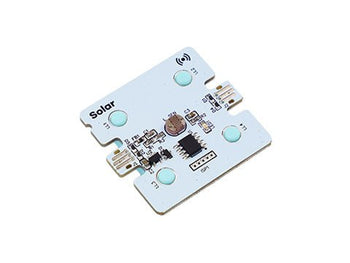
Das Konzept. Licht, das auf eine Solarzelle fällt, erzeugt eine kleine elektrische Leistung – mehr Licht bedeutet mehr Leistung. Genau so funktioniert auch ein Solarpanel, was dieses Modul zu einer schönen Brücke zwischen Programmierunterricht und Unterricht zu erneuerbaren Energien macht.
In der Praxis. Das Modul meldet einen Lichtwert, den dein Code mit einem Vergleichswert abgleichen kann. In unserem Beispiel für die Erweiterung wird ein LED-Ring rot, sobald der Lichtwert auf 40 sinkt.
Tipp für den Unterricht: Lass die Schüler:innen den Wert zunächst mit einem show number-Block ablesen und im Raum herumgehen – am Fenster, im Flur, unter einem Tisch –, damit sie einen Schwellenwert wählen, der zu eurem Raum passt, statt einen aus einem Arbeitsblatt zu übernehmen.
Bodenfeuchtigkeitssensor
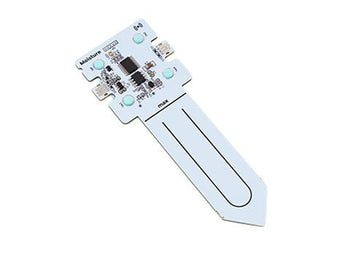
Das Konzept. Wasser verändert, wie leicht Strom durch den Boden fließen kann. Die Sonde misst diese Veränderung und wandelt sie in einen Feuchtigkeitswert um – ein trockener Topf zeigt einen niedrigen Wert an, ein frisch gegossener Topf einen hohen.
Das Modul erfasst den prozentualen Feuchtigkeitsgehalt in einem bestimmten Medium, verfügt über zwei verpolungssichere Kabelanschlüsse und funktioniert mit jedem unserer Climate Action Kits (Produktseite des Feuchtigkeitssensors). Dieses Ersatzteil verkaufen wir nicht online – nimm Kontakt mit uns auf, und wir kümmern uns darum.
In der Praxis. Der am häufigsten verwendete Block stellt eine Ja/Nein-Frage – liegt die Feuchtigkeit über oder unter einem Schwellenwert? –, die sich perfekt für einen if-Block eignet. Das ist das Prinzip unseres Beispiels für die automatische Bewässerung: Sinkt der Bodenwert unter 15, läuft die Pumpe stoßweise, bis der Messwert 42 übersteigt.
Tipp für den Unterricht: Führe die Sonde immer gleich tief ein. Zwei Gruppen mit derselben Erde können unterschiedliche Werte erhalten, nur weil eine Gruppe die Sonde weiter hineingedrückt hat. Halte das Elektronikende trocken.
Linienfolger-Sensor (Infrarot-Reflexionssensor)

Das Konzept. Das Modul strahlt Infrarotlicht nach unten auf die Oberfläche und misst, wie viel davon zurückgeworfen wird. Eine helle Oberfläche reflektiert viel, eine matte schwarze Linie reflektiert nur sehr wenig. Es verwendet drei fotoelektrische Reflexlichtsensoren, sodass dein Roboter erkennen kann, ob sich die Linie unter der linken, mittleren oder rechten Seite des Moduls befindet, und entsprechend lenken kann. In der Kit-Inhaltsliste findest du es als Infrarotsensor aufgeführt, geliefert mit einer Stützrolle (Ball Caster).
In der Praxis. Montiere es mit Blick zum Boden, einige Millimeter über der Oberfläche, und kombiniere es mit den Fahrblöcken (fwdMotors.setupDriving, drive, turn, stop), damit der Roboter seine Richtung korrigiert, wenn sich die Linie von der Mitte entfernt.
Tipp für den Unterricht: Beleuchtung und Klebeband sind wichtiger als der Code. Glänzende Böden, glänzendes Klebeband und ein Streifen Sonnenlicht auf der Strecke verändern die Messwerte allesamt. Wenn ein Roboter von der Strecke abkommt, lies zuerst „Warum lenkt der linienfolgende Roboter von der Strecke ab?“, bevor du das Programm neu schreibst.
Sonarsensor (Abstandssensor)

Das Konzept. Sonar funktioniert per Echo, ähnlich wie eine Fledermaus sich im Dunkeln orientiert: Das Modul sendet einen Ultraschallimpuls aus (einen Ton, der zu hoch für unser Gehör ist), wartet, bis er von einem Objekt vor ihm zurückgeworfen wird, und misst, wie lange das Echo zum Zurückkommen braucht. Je länger die Wartezeit, desto weiter entfernt ist das Objekt.
Das Modul misst Entfernungen, verfügt über zwei verpolungssichere Kabelanschlüsse und funktioniert mit jedem unserer Kits (Produktseite des Sonarsensors). Wie beim Feuchtigkeitssensor verkaufen wir dieses Ersatzteil nicht online – kontaktiere uns, falls du eines benötigst (Teil FE-04-0008). Auf unserer Sonarsensor-Tutorial-Seite findest du außerdem ein kurzes Einrichtungsvideo.
In der Praxis. Der Messwert ist eine Entfernung in Metern. Ein Wert von 0.5 bedeutet also einen halben Meter – nicht 50. Du kannst den Rohwert der Entfernung mit fwdSensors.sonar1.fwdDistance() auslesen oder die Ja/Nein-Schwellenwertfrage stellen, die sich für einen if-Block eignet:
if (fwdSensors.sonar1.fwdDistancePastThreshold(0.5, fwdEnums.OverUnder.Under)) {
    fwdMotors.stop()
}
Das ist das Prinzip in unserem Beispiel für ein autonomes Fahrzeug: Erkennt der Sonarsensor ein Hindernis näher als 0,5 m, hält das Fahrzeug an, dreht sich, um die Richtung zu ändern, und fährt rückwärts. Ein weiteres Beispiel bildet Entfernungen von 0 bis 2,5 m auf die acht Pixel des LED-Rings ab, was eine schöne Möglichkeit ist, den Messwert sichtbar zu machen.
Tipp für den Unterricht: Richte den Sensor beim Testen auf etwas Flaches und Festes. Weiche, schräge oder sehr schmale Objekte streuen das Echo und liefern schwankende Messwerte – eine Hand oder ein Stück Karton funktioniert deutlich besser als ein Stuhlbein. Sonar taucht in Learning-Platform-Lektionen wie intelligenten Straßenlaternen und intelligenten Lagerfahrzeugen auf, bei denen die Schüler:innen ihre eigene Auslöseentfernung festlegen.
Berührungssensor
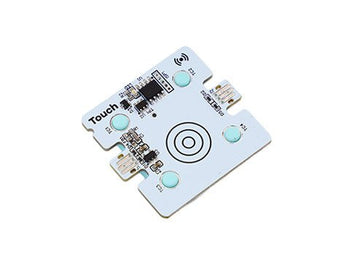
Das Konzept. Dies ist ein kapazitiver Sensor: Er erkennt die winzige elektrische Veränderung, die dein Finger verursacht, wenn er sich dem Pad nähert, statt dass ein mechanischer Schalter gedrückt wird. Das bedeutet, es gibt keine beweglichen Teile, die sich abnutzen können – und er kann auch durch eine dünne Schicht wie Papier oder einen Karton-Prototyp hindurch auslösen.
In der Praxis. Im Code verhält er sich wie ein Taster, mit getrennten „gedrückt“- und „losgelassen“-Ereignissen.
Tipp für den Unterricht: Verwende up (losgelassen) statt down (gedrückt) für Aktionen, die Schüler:innen nicht wiederholt auslösen können sollen, indem sie den Finger auf dem Pad halten.
Drehregler (Drehgeber)

Das Konzept. Ein Drehgeber (Rotary Encoder) ist ein Regler, der Bewegung meldet, nicht Position: Jeder Rastschritt der Drehung sendet ein Ereignis mit der Meldung „ein Schritt im Uhrzeigersinn“ oder „ein Schritt gegen den Uhrzeigersinn“. Anders als ein Lautstärkeregler mit Endanschlägen dreht er sich unendlich weiter – dein Code führt also die laufende Summe. Das Modul enthält außerdem einen Drucktaster (Pitsco).
In der Praxis. Das Ereignis liefert dir einen difference-Wert – wie viele Schritte gedreht wurden –, den du zu dem addierst, was du gerade steuerst.
Tipp für den Unterricht: Der Drehregler ist die schnellste Möglichkeit, Schüler:innen ein Projekt live anpassen zu lassen – einen Schwellenwert, eine Geschwindigkeit, eine Helligkeit –, ohne den Code jedes Mal neu herunterladen zu müssen.
LED-Ring

Das Konzept. Der Ring enthält 8 adressierbare WS2812b-LEDs (Pitsco). „Adressierbar“ bedeutet, dass jede LED ihre eigene Adresse auf einer einzigen Datenleitung hat, sodass ein einziges Kabel Farbe und Helligkeit für jedes Pixel einzeln steuern kann – ideal für Statusanzeigen, Datenvisualisierung und Alarme.
In der Praxis. Der einfachste Block setzt jedes Pixel auf eine Farbe, angegeben als Hexadezimalwert (0xff0000 ist Rot, 0x000000 ist Aus):
fwdLights.ledRing1.setAllPixelsColor(0xff0000)
Tipp für den Unterricht: Lass die Schüler:innen eine Zahl in eine Farbe umwandeln – grün, wenn ein Messwert im gesunden Bereich liegt, rot, wenn nicht. Das macht einen unsichtbaren Sensorwert bei Vorführungen auch von der anderen Seite des Raums aus sofort erkennbar.
Die vier neuen Module
Diese vier Module sind neu im Coding for Good Kit, daher werden sie dir nicht bekannt vorkommen, selbst wenn du bereits ein Climate Action Kit verwendet hast.
TODO (Fotos): Wir haben noch keine freigegebenen Fotos der vier neuen Module in der Bildbibliothek des Help Centers, und die Bilder der Produktseite können von hier aus nicht verlinkt werden. Ein Mensch muss ein klares Foto von jedem neuen Modul (Farbsensor, PIR-Sensor, LCD-Bildschirm, Temperaturfühler-Sensor) hochladen und an der unten markierten Stelle einfügen, im Format
{width=50%}. Bis dahin können Schüler:innen ihre Module mit den Fotos auf der Coding for Good Kit-Produktseite vergleichen.
Farbsensor (neu)

Erkennt Farben, was Sortier- und Identifikationsprojekte ermöglicht – Recycling-Sortierer, Anzeigen für Barrierefreiheit, Reifegradprüfer und automatisierte Systeme, die auf ein Farbsignal reagieren.
TODO: Die genauen Messwerte ergänzen, die der Farbsensor zurückgibt (benannte Farben vs. RGB-Werte), den empfohlenen Erfassungsabstand sowie die verwendeten MakeCode-Blöcke.
PIR-Sensor (neu)

Ein passiver Infrarot-Bewegungsmelder – er erkennt Bewegung vor sich, statt Entfernungen zu messen. Schüler:innen nutzen ihn für Sicherheitswerkzeuge, Wildtierzähler, Belegungserfassung und Community-Alarmsysteme.
LCD-Bildschirm (neu)

Ein Ausgabemodul, das Text und Zahlen anzeigt, sodass Projekte Live-Messwerte, Dashboards und Warnmeldungen anzeigen können, statt alles über das 5x5-LED-Raster des micro:bit scrollen zu lassen. Es ist ein guter Anlass für Schüler:innen, darüber nachzudenken, wie sie Daten an eine Nutzerin oder einen Nutzer kommunizieren. Es wird manchmal auch als Character Screen bezeichnet. Es hat 20 Zeichenspalten und 2 Zeilen (20x2).
TODO: Die MakeCode-Blöcke ergänzen, mit denen Text auf dem LCD-Bildschirm geschrieben und gelöscht wird.
Temperaturfühler-Sensor (neu)

Ein Fühler, den du in Luft, Erde oder Flüssigkeit platzieren kannst, um die Temperatur zu messen – nützlich für Wasserqualitätsuntersuchungen, Lebensmittelsicherheitsprojekte, Kompostierung, Gewächshäuser und Klimavergleiche zwischen drinnen und draußen.
TODO: Den Messbereich und die Genauigkeit des Fühlers ergänzen, die in MakeCode angezeigten Einheiten, und bestätigen, ob die Fühlerspitze für ein vollständiges Eintauchen in Wasser geeignet ist.
Motoren und die Wasserpumpe
Dein Kit enthält außerdem 2 kontinuierliche Servomotoren, 2 Positions-Servomotoren und eine peristaltische Wasserpumpe mit Schlauch (eine verbesserte Pumpe für einen längeren, kontinuierlichen oder intermittierenden Wasserfluss). Diese werden an die Motoranschlüsse und den Pumpenanschluss angeschlossen, nicht an die Sensoranschlüsse.
Den Unterschied zwischen den beiden Motortypen erklären die vorhandenen Artikel „Was ist der Unterschied zwischen Positions- und kontinuierlichen Servomotoren?“ und „Woher weiß ich, dass meine Servomotoren an den richtigen Anschlüssen angeschlossen sind?“.
So schließt du ein Modul an
- Stelle sicher, dass das Breakout Board aufgeladen ist, und schiebe dein micro:bit in den Kantenanschluss.
- Wähle ein Kabel, das bequem reicht – kurze Kabel für kompakte Aufbauten, lange Kabel oder ein Verlängerungskabel für Arme und Türme.
- Stecke ein Ende in das Modul und das andere in einen Anschluss am Breakout Board, passend zum Symbol am Anschluss.
- Befestige das Modul mithilfe der Bausteine auf der Rückseite des Moduls an deinem Aufbau.
- Schalte das Breakout Board ein und führe deinen Code aus.
Es gibt kein Löten, keinen Schaltplan und keine Polarität, um die man sich Sorgen machen müsste – Schüler:innen können Module mitten im Unterricht austauschen, ohne etwas kaputtzumachen.
Die Module in MakeCode programmieren
Diese Module sind „intelligent“: Sie melden Live-Werte an MakeCode zurück, sodass Schüler:innen auf dem Bildschirm beobachten können, wie sich ein Messwert ändert, während sie einen Sensor bewegen, berühren oder abdecken.
Um die Blöcke zu erhalten, füge die Forward Education-Erweiterung in MakeCode hinzu. Die Schritte findest du im vorhandenen Artikel „Wie füge ich die Forward EDU-Erweiterung in MakeCode hinzu“, und in „Habe ich die neueste Version der Forward Education Coding-Blöcke?“, falls deine neuen Module nicht angezeigt werden – die vier neuen Coding for Good-Module benötigen eine aktuelle Erweiterung.
Sobald die Erweiterung hinzugefügt ist, erhält jedes Modul seine eigenen Blöcke – einen Messwertblock für Eingänge (Feuchtigkeit, Licht, Entfernung, Farbe, Bewegung, Temperatur) und Steuerblöcke für Ausgänge (LED-Licht, LCD-Bildschirm, Motoren, Pumpe).
Ein paar Dinge, die du den Schüler:innen vorab mitteilen solltest:
- Verbinde (pair) das micro:bit mit MakeCode, bevor du Code herunterlädst, sonst musst du .hex-Dateien manuell übertragen. Siehe „Dein micro:bit in MakeCode koppeln“.
- Wenn sie zu einem anderen Computer oder einem anderen micro:bit wechseln, müssen sie die Kopplung erneut durchführen.
- Das Coding for Good Kit funktioniert mit jeder Climate Action Kit-Lektion, sodass jeder Code, den deine Klasse letztes Jahr geschrieben hat, weiterhin läuft.
Wenn ein Modul nicht reagiert
- Überprüfe, ob das Breakout Board aufgeladen und eingeschaltet ist.
- Stecke beide Enden des Kabels neu ein und probiere ein anderes Kabel aus – ein Kabel ist die häufigste Fehlerursache.
- Stelle sicher, dass das Modul in einem Sensor-Anschluss steckt und nicht in einem Motor-Anschluss.
- Probiere das Modul in einem anderen Anschluss aus, um einen beschädigten Anschluss auszuschließen.
- Vergewissere dich, dass die Forward Education-Erweiterung aktuell ist und dass du den Code nach deiner letzten Änderung auf das micro:bit heruntergeladen hast.
Kommst du nicht weiter? Siehe „Mir fehlt ein Teil aus meinem Kit – wie bekomme ich Ersatz?“ oder „Wie kontaktiere ich den Support?“.