
Comment fonctionnent les modules de capteurs de ma trousse Coding for Good?
Cet article a été traduit automatiquement. Version originale anglaise.
La trousse Coding for Good utilise le même système prêt-à-brancher que la Climate Action Kit, donc si vous avez déjà utilisé nos trousses, tout vous semblera familier. La trousse ajoute quatre tout nouveaux modules intelligents — un capteur de couleur, un capteur PIR, un écran LCD et un capteur de température à sonde — en plus des capteurs que vous connaissez déjà.
Cet article passe en revue chaque module, ce qu'il détecte (ou affiche), et comment vous et vos élèves le branchez et le codez.
La carte de raccordement — le centre où tout se branche
La carte de raccordement est le petit circuit imprimé auquel tout le reste se branche — pensez-y comme à la barre d'alimentation et au traducteur de votre projet. Votre micro:bit se glisse dans le connecteur de bord de la carte, la batterie intégrée de la carte alimente le projet, et chaque capteur et moteur communique avec le micro:bit par son intermédiaire.
La carte comporte des groupes de ports distincts : des ports pour les modules de capteurs blancs, des ports pour les servomoteurs, et un connecteur dédié pour la pompe à eau. Chaque port est identifié par un symbole — faites correspondre le symbole du câble à celui du port et vous ne pouvez pas vous tromper. Les câbles sont réversibles, il n'y a donc pas de « mauvais sens ».
Si un capteur semble ne pas fonctionner, la première chose à vérifier est qu'il se trouve dans un port de capteur et non dans un port de moteur, et que la carte de raccordement est chargée et allumée.
Les modules de capteurs et de sortie de votre trousse
Chaque trousse Coding for Good est livrée avec un exemplaire de chaque module ci-dessous, sauf indication contraire. (Pour la liste complète des pièces, consultez la page produit de la trousse Coding for Good.)
Capteur solaire (lumière)
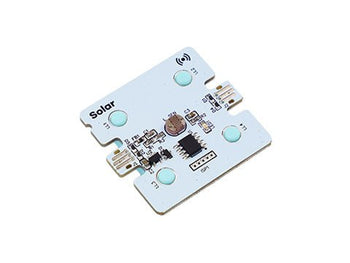
Le concept. La lumière qui frappe une cellule solaire produit une petite sortie électrique — plus il y a de lumière, plus la sortie est élevée. C'est exactement ainsi que fonctionne un panneau solaire, ce qui fait de ce module un joli pont entre la programmation et les leçons sur les énergies renouvelables.
En pratique. Le module rapporte un niveau de lumière que votre code peut comparer à une valeur. Dans l'exemple de notre extension, un anneau de DEL devient rouge lorsque le niveau de lumière descend à 40.
Astuce pour la classe : demandez d'abord aux élèves de lire la valeur dans un bloc show number et de se promener dans la pièce — près d'une fenêtre, dans un couloir, sous un bureau — afin qu'ils choisissent un seuil adapté à votre salle plutôt qu'un seuil tiré d'une feuille d'exercice.
Capteur d'humidité du sol
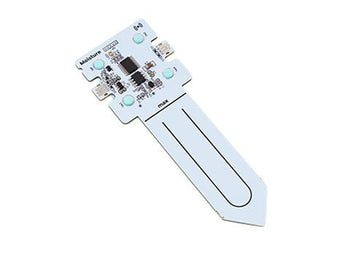
Le concept. L'eau change la facilité avec laquelle l'électricité traverse le sol. La sonde mesure ce changement et le transforme en un niveau d'humidité — un pot sec affiche une valeur basse, un pot fraîchement arrosé affiche une valeur élevée.
Le module détecte le pourcentage d'humidité dans un milieu donné, possède deux ports de câble réversibles, et fonctionne avec n'importe laquelle de nos Climate Action Kits (page produit du capteur d'humidité). Nous ne vendons pas cette pièce de rechange en ligne — communiquez avec nous et nous nous occuperons de vous.
En pratique. Le bloc le plus utilisé pose une question oui/non — l'humidité dépasse-t-elle un seuil, est-elle en dessous ou au-dessus? — ce qui convient parfaitement à un bloc if. C'est notre exemple d'arrosage automatique : lorsque le sol descend sous 15, la pompe fonctionne par intermittence jusqu'à ce que la lecture dépasse 42.
Astuce pour la classe : insérez la sonde à une profondeur constante. Deux équipes avec le même sol peuvent obtenir des chiffres différents simplement parce que l'une a enfoncé la sonde plus profondément que l'autre. Gardez l'extrémité électronique au sec.
Capteur de suivi de ligne (réflectance infrarouge)

Le concept. Le module projette de la lumière infrarouge vers le bas, sur la surface, et mesure la quantité qui est réfléchie. Une surface pâle réfléchit beaucoup de lumière; une ligne noire mate en réfléchit très peu. Il utilise trois capteurs photoélectriques de lumière réfléchie, de sorte que votre robot peut déterminer si la ligne se trouve sous la gauche, le centre ou la droite du module et se diriger en conséquence. Dans le contenu de la trousse, vous le trouverez répertorié comme capteur infrarouge, fourni avec une roulette d'appui.
En pratique. Montez-le face au sol, à quelques millimètres au-dessus de la surface, et associez-le aux blocs de conduite (fwdMotors.setupDriving, drive, turn, stop) afin que le robot corrige sa trajectoire lorsque la ligne s'éloigne du centre.
Astuce pour la classe : l'éclairage et le ruban adhésif comptent plus que le code. Les planchers brillants, le ruban adhésif lustré et un rayon de soleil traversant la piste modifient tous les lectures. Si un robot dévie, consultez d'abord l'article « Pourquoi le robot suiveur de ligne dévie-t-il de sa trajectoire? » avant de réécrire le programme.
Capteur sonar (distance)

Le concept. Le sonar fonctionne par écho, comme une chauve-souris qui se repère dans le noir : le module émet une impulsion d'ultrasons (un son trop aigu pour que nous puissions l'entendre), attend qu'elle rebondisse sur ce qui se trouve devant lui, et chronomètre le temps que met l'écho à revenir. Plus l'attente est longue, plus l'objet est loin.
Le module mesure la distance, possède deux ports de câble réversibles, et fonctionne avec n'importe laquelle de nos trousses (page produit du capteur sonar). Comme le capteur d'humidité, nous ne vendons pas cette pièce de rechange en ligne — contactez-nous si vous en avez besoin (pièce FE-04-0008). Il y a aussi une courte vidéo d'installation sur notre page de tutoriel du capteur sonar.
En pratique. La lecture est une distance en mètres, donc une valeur de 0.5 signifie un demi-mètre — pas 50. Vous pouvez lire la distance brute avec fwdSensors.sonar1.fwdDistance(), ou poser la question oui/non de seuil qui convient à un bloc if :
if (fwdSensors.sonar1.fwdDistancePastThreshold(0.5, fwdEnums.OverUnder.Under)) {
    fwdMotors.stop()
}
C'est le schéma utilisé dans notre exemple de véhicule autonome : lorsque le sonar détecte un obstacle à moins de 0,5 m, le véhicule s'arrête, tourne pour changer de direction, puis recule. Un autre exemple fait correspondre des distances de 0 à 2,5 m aux huit pixels de l'anneau de DEL, ce qui est une bonne façon de rendre la lecture visible.
Astuce pour la classe : pointez le capteur vers un objet plat et solide lorsque les élèves font des essais. Les objets mous, inclinés ou très étroits dispersent l'écho et donnent des lectures instables — une main ou un morceau de carton fonctionne bien mieux qu'un pied de chaise. Le sonar apparaît dans des leçons de la plateforme d'apprentissage comme les lampadaires intelligents et les véhicules d'entrepôt intelligents, où les élèves définissent eux-mêmes leur distance de déclenchement.
Capteur tactile
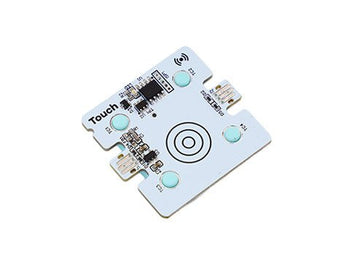
Le concept. Il s'agit d'un capteur capacitif : il détecte le minuscule changement électrique que produit votre doigt en s'approchant du pavé, plutôt qu'un interrupteur mécanique qu'on enfonce. Cela signifie qu'il n'y a aucune pièce mobile à user — et il peut se déclencher à travers une fine couche comme du papier ou un prototype en carton.
En pratique. Il se comporte comme un bouton dans le code, avec des événements distincts pour l'appui et le relâchement.
Astuce pour la classe : utilisez le relâchement (up) plutôt que l'appui (down) pour les actions que les élèves ne devraient pas pouvoir déclencher de façon répétée en gardant un doigt sur le pavé.
Cadran (encodeur rotatif)

Le concept. Un encodeur rotatif est un bouton qui rapporte un mouvement, pas une position : chaque cran de rotation envoie un événement indiquant « un pas dans le sens horaire » ou « un pas dans le sens antihoraire ». Contrairement à un bouton de volume avec des butées de fin de course, il tourne indéfiniment — c'est donc votre code qui garde le total courant. Le module comprend aussi un bouton-poussoir (Pitsco).
En pratique. L'événement vous donne une valeur difference — le nombre de pas tournés — que vous ajoutez à ce que vous contrôlez.
Astuce pour la classe : le cadran est le moyen le plus rapide de permettre aux élèves d'ajuster un projet en direct — un seuil, une vitesse, une luminosité — sans avoir à retélécharger le code à chaque fois.
Anneau de DEL

Le concept. L'anneau comporte 8 DEL adressables WS2812b (Pitsco). « Adressable » signifie que chaque DEL possède sa propre adresse sur une seule ligne de données, de sorte qu'un seul câble peut contrôler indépendamment la couleur et la luminosité de chaque pixel — idéal pour les affichages d'état, la visualisation de données et les alarmes.
En pratique. Le bloc le plus simple règle tous les pixels à une seule couleur, donnée sous forme de valeur hexadécimale (0xff0000 est rouge, 0x000000 est éteint) :
fwdLights.ledRing1.setAllPixelsColor(0xff0000)
Astuce pour la classe : demandez aux élèves de transformer un nombre en couleur — vert lorsqu'une lecture est saine, rouge lorsqu'elle ne l'est pas. Cela rend une valeur de capteur invisible évidente d'un bout à l'autre de la pièce pendant les démonstrations.
Les quatre nouveaux modules
Ces quatre modules sont nouveaux dans la trousse Coding for Good, ils ne vous seront donc pas familiers même si vous avez déjà utilisé une Climate Action Kit.
À FAIRE (photos) : Nous n'avons pas encore de photos approuvées des quatre nouveaux modules dans la bibliothèque d'images du centre d'aide, et les images de la page produit ne peuvent pas être liées d'ici. Une personne doit téléverser une photo claire de chaque nouveau module (capteur de couleur, capteur PIR, écran LCD, capteur de température à sonde) et l'insérer à l'endroit indiqué ci-dessous, selon le format
{width=50%}. D'ici là, les élèves peuvent comparer leurs modules aux photos sur la page produit de la trousse Coding for Good.
Capteur de couleur (nouveau)

Détecte la couleur, ce qui ouvre la porte à des projets de tri et d'identification — trieurs de recyclage, indicateurs d'accessibilité, vérificateurs de maturité et systèmes automatisés qui réagissent à un signal de couleur.
À FAIRE : Ajouter les lectures exactes que renvoie le capteur de couleur (couleurs nommées ou valeurs RVB), la distance de détection recommandée, et les blocs MakeCode utilisés.
Capteur PIR (nouveau)

Un détecteur de mouvement à infrarouge passif — il remarque le mouvement devant lui plutôt que de mesurer une distance. Les élèves l'utilisent pour des outils de sécurité, des compteurs d'animaux sauvages, des détecteurs d'occupation et des systèmes d'alerte communautaire.
Écran LCD (nouveau)

Un module de sortie qui affiche du texte et des nombres, afin que les projets puissent montrer des lectures en direct, des tableaux de bord et des alertes plutôt que de tout faire défiler sur la grille de DEL 5x5 du micro:bit. C'est une excellente occasion pour les élèves de réfléchir à la façon dont ils communiquent des données à un utilisateur. On l'appelle aussi parfois écran à caractères. Il compte 20 colonnes de caractères et 2 rangées (20x2).
À FAIRE : Ajouter les blocs MakeCode utilisés pour écrire et effacer du texte sur l'écran LCD.
Capteur de température à sonde (nouveau)

Une sonde que vous pouvez placer dans l'air, le sol ou un liquide pour mesurer la température — utile pour les études de qualité de l'eau, les projets de salubrité alimentaire, le compostage, les serres et les comparaisons de climat intérieur/extérieur.
À FAIRE : Ajouter la plage de mesure et la précision de la sonde, les unités rapportées dans MakeCode, et confirmer si la pointe de la sonde peut être immergée en toute sécurité dans l'eau.
Les moteurs et la pompe à eau
Votre trousse comprend également 2 servomoteurs continus, 2 servomoteurs positionnels, et une pompe à eau péristaltique avec tubulure (une pompe améliorée conçue pour un débit d'eau plus long, continu ou intermittent). Ceux-ci se branchent dans les ports de moteur et le connecteur de pompe plutôt que dans les ports de capteur.
Pour connaître la différence entre les deux types de moteurs, consultez les articles existants « Quelle est la différence entre les servomoteurs positionnels et continus? » et « Comment savoir si mes servomoteurs sont branchés aux bons ports? ».
Comment brancher un module
- Assurez-vous que la carte de raccordement est chargée, et glissez votre micro:bit dans le connecteur de bord.
- Choisissez un câble qui atteint confortablement — des câbles courts pour les montages compacts, des câbles longs ou une rallonge pour les bras et les tours.
- Branchez une extrémité dans le module et l'autre dans un port de la carte de raccordement, en faisant correspondre le symbole du port.
- Fixez le module à votre montage à l'aide des blocs de construction à l'arrière du module.
- Allumez la carte de raccordement et exécutez votre code.
Il n'y a aucune soudure, aucun schéma de câblage et aucune polarité à respecter — les élèves peuvent échanger les modules en plein cours sans rien briser.
Coder les modules dans MakeCode
Ces modules sont « intelligents » : ils rapportent des valeurs en direct à MakeCode, de sorte que les élèves peuvent voir une lecture changer à l'écran pendant qu'ils déplacent, touchent ou couvrent un capteur.
Pour obtenir les blocs, ajoutez l'extension Forward Education dans MakeCode. Consultez l'article existant « Comment ajouter l'extension Forward EDU dans MakeCode » pour connaître les étapes, et « Ai-je la dernière version des blocs de programmation Forward Education? » si vos nouveaux modules n'apparaissent pas — les quatre nouveaux modules Coding for Good nécessitent une extension à jour.
Une fois l'extension ajoutée, chaque module obtient ses propres blocs — un bloc de lecture pour les entrées (humidité, lumière, distance, couleur, mouvement, température) et des blocs de contrôle pour les sorties (lumière DEL, écran LCD, moteurs, pompe).
Quelques points à préciser d'emblée aux élèves :
- Jumelez le micro:bit avec MakeCode avant de télécharger le code, sinon vous devrez glisser des fichiers .hex manuellement. Consultez « Jumeler votre micro:bit dans MakeCode ».
- S'ils changent d'ordinateur ou de micro:bit, ils devront le jumeler de nouveau.
- La trousse Coding for Good fonctionne avec toutes les leçons de la Climate Action Kit, donc tout code écrit par votre classe l'an dernier fonctionne encore.
Si un module ne répond pas
- Vérifiez que la carte de raccordement est chargée et allumée.
- Rebranchez les deux extrémités du câble, et essayez un autre câble — un câble est le coupable le plus fréquent.
- Assurez-vous que le module se trouve dans un port de capteur, et non dans un port de moteur.
- Essayez le module dans un autre port pour écarter la possibilité d'un port endommagé.
- Confirmez que l'extension Forward Education est à jour et que vous avez téléchargé le code sur le micro:bit après votre dernière modification.
Toujours coincé? Consultez « Il manque une pièce dans ma trousse — comment obtenir un remplacement? » ou « Comment contacter le soutien technique? ».