
Introdução aos Simuladores do MakeCode
Este artigo foi traduzido automaticamente. Versão original em inglês.
Os simuladores são versões digitais dos sensores/componentes que permitem testar tudo diretamente no MakeCode
No passado, para testar seu código do MakeCode que interagia com qualquer tipo de hardware (como um motor, mostrador, botão, display de LED, etc.) você teria que:
- Programar seu projeto
- Baixar o código para o micro:bit
- Testar e ver se o código estava funcionando
Muitas vezes você precisaria fazer isso várias vezes seguidas até conseguir deixar seu código certinho.
Com os simuladores, agora você pode testar seu código somente dentro do MakeCode, para que você e seus alunos possam ter confiança de que ele vai funcionar logo na primeira vez.
Para ver os simuladores do Climate Action Kit, primeiro você precisa adicionar a extensão da Forward Education:
- Em um novo Projeto do MakeCode, vá até a parte de baixo das gavetas e clique na que está rotulada como Extensions
- Procure pela Extensão da Forward Education pesquisando "forward", "Forward Education" ou "fwd-edu"
- Ela agora vai carregar a extensão e você verá mais 2 gavetas: Sensors e Motors.
Agora, quando a placa breakout estiver ligada, o micro:bit estiver pareado e inserido na placa breakout, os sensores físicos conectados nas portas de sensores aparecerão virtualmente sob o simulador do micro:bit no lado esquerdo da área de trabalho. Os simuladores de servo e bomba funcionam de forma um pouco diferente dos nossos componentes de sensor inteligente, então eles aparecerão sempre que a placa breakout estiver ligada e o micro:bit estiver conectado (essa é uma boa forma de testar se os simuladores estão funcionando corretamente)
Agora que os simuladores estão ativos, você poderá ver qualquer um dos sensores que conectar sem precisar desligar e ligar a placa novamente, ela simplesmente vai atualizar conforme você adiciona ou remove componentes. Agora, quando você interage com um sensor como o sensor solar cobrindo o sensor de luz, bloqueando a luz, você verá o valor em % diminuir.
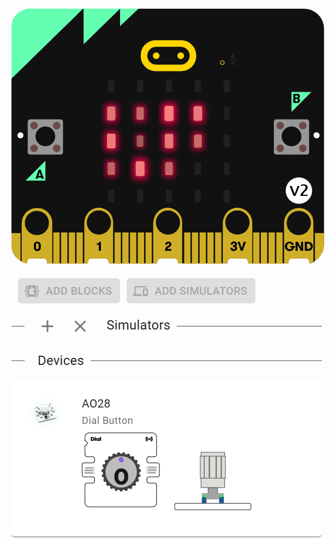
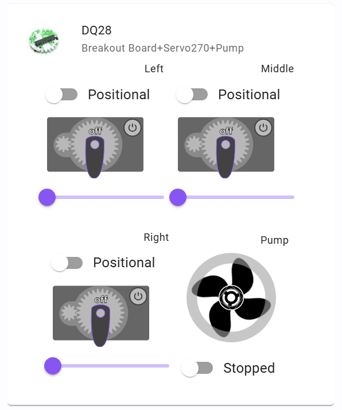
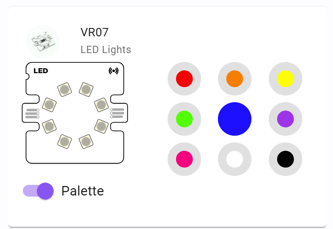
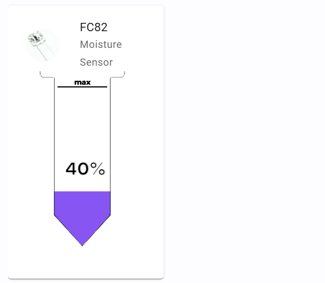
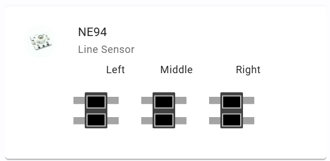
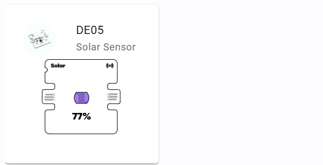
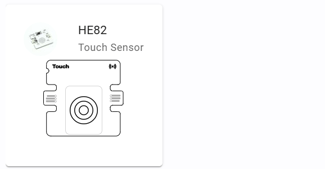
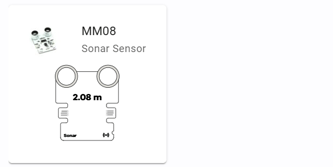
Confira também o tutorial Visão Geral dos Simuladores do MakeCode na Biblioteca de Tutoriais na plataforma de aprendizagem.
Solucionando problemas dos Simuladores
Às vezes os simuladores vão desaparecer ou não aparecer quando você espera. Quando isso acontecer, existe uma pequena lista de verificação para resolver esse problema. Acompanhe as dicas de solução de problemas no vídeo Visão Geral dos Simuladores no MakeCode:
Coisas rápidas para verificar:
- A Placa Breakout está ligada?
- O cabo USB está conectado no micro:bit, e não na placa breakout?
- O micro:bit está pareado com a sessão do MakeCode e há apenas uma aba do MakeCode aberta?
- Você baixou o código novamente depois de responder às perguntas acima?
Última atualização 27 de janeiro de 2026