
Einführung in die MakeCode-Simulatoren
Dieser Artikel wurde maschinell übersetzt. Englisches Original.
Simulatoren sind digitale Versionen der Sensoren/Komponenten, mit denen du alles direkt in MakeCode testen kannst
Früher musstest du, um deinen Code aus MakeCode zu testen, der mit irgendeiner Art von Hardware interagierte (wie einem Motor, einem Drehregler, einem Knopf, einer LED-Anzeige usw.), Folgendes tun:
- Dein Projekt programmieren
- Den Code auf den micro:bit herunterladen
- Testen und prüfen, ob der Code funktioniert
Oft musstest du das mehrmals wiederholen, bis dein Code genau richtig war.
Mit den Simulatoren kannst du deinen Code jetzt ausschließlich innerhalb von MakeCode testen, sodass du und deine Schüler:innen sicher sein könnt, dass er beim ersten Mal funktioniert.
Um die Climate Action Kit-Simulatoren zu sehen, musst du zuerst die Forward Education-Erweiterung hinzufügen:
- Gehe in einem neuen MakeCode-Projekt zum unteren Ende der Schubladen und klicke auf die mit Extensions beschriftete
- Suche nach der Forward Education-Erweiterung, indem du nach "forward", "Forward Education" oder "fwd-edu" suchst
- Die Erweiterung wird nun geladen und du siehst zwei weitere Schubladen: Sensors und Motors.
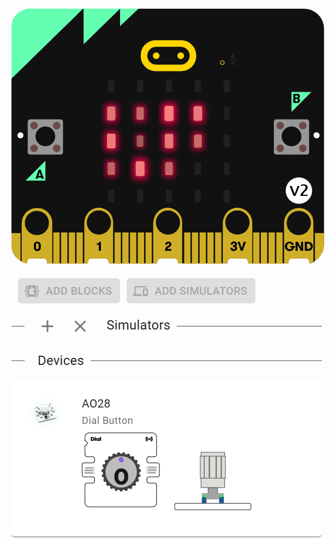
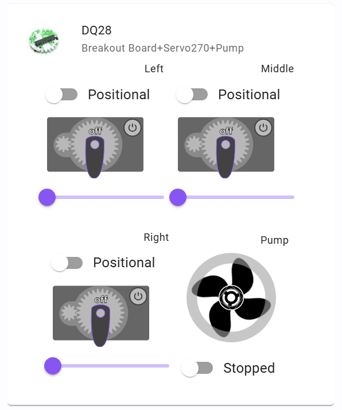
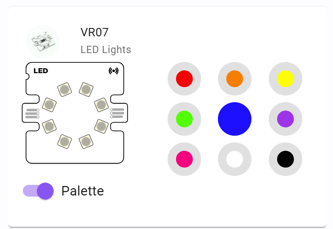
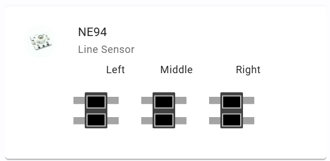
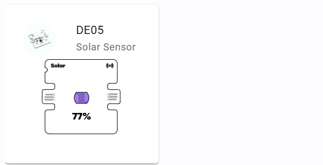
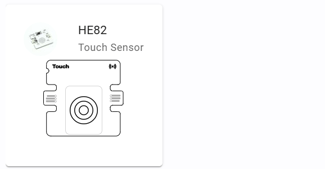
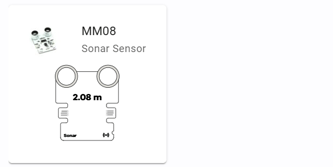
Wenn das Breakout Board eingeschaltet, der micro:bit gekoppelt und in das Breakout Board eingesteckt ist, werden die physischen Sensoren, die in die Sensorports gesteckt sind, virtuell unter dem micro:bit-Simulator auf der linken Seite des Arbeitsbereichs angezeigt. Die Servo- und Pumpen-Simulatoren funktionieren etwas anders als unsere Smart-Sensor-Komponenten: Sie werden immer angezeigt, sobald das Breakout Board eingeschaltet und der micro:bit eingesteckt ist (dies ist eine gute Möglichkeit zu testen, ob die Simulatoren richtig funktionieren)
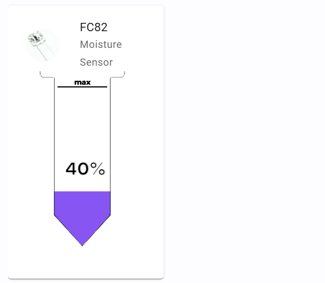
Sobald die Simulatoren aktiv sind, kannst du alle Sensoren sehen, die du anschließt, ohne das Board aus- und wieder einschalten zu müssen – es aktualisiert sich einfach, wenn du Komponenten hinzufügst oder entfernst. Wenn du dann mit einem Sensor wie dem Solarsensor interagierst, indem du den Lichtsensor abdeckst und das Licht blockierst, siehst du, wie der %-Wert sinkt.
Schau dir auch das MakeCode Simulators Overview tutorial in der Tutorial Library auf der Lernplattform an.
Fehlerbehebung bei den Simulatoren
Manchmal verschwinden die Simulatoren oder tauchen nicht auf, wenn du es erwartest. In diesem Fall gibt es eine kurze Checkliste, mit der du das Problem lösen kannst. Folge den Tipps zur Fehlerbehebung im Video "Simulators in MakeCode Overview":
Kurz zu prüfen:
- Ist das Breakout Board eingeschaltet?
- Ist das USB-Kabel an den micro:bit angeschlossen und nicht an das Breakout Board?
- Ist der micro:bit mit der MakeCode-Sitzung gekoppelt und ist nur ein MakeCode-Tab geöffnet?
- Hast du den Code erneut heruntergeladen, nachdem du die obigen Fragen beantwortet hast?
Zuletzt aktualisiert 27. Januar 2026