
Introductie tot MakeCode Simulators
Dit artikel is automatisch vertaald. Originele Engelse versie.
Simulators zijn digitale versies van de sensoren/componenten waarmee je alles rechtstreeks in MakeCode kunt testen
Vroeger moest je, om je code vanuit MakeCode te testen die met een soort hardware werkte (zoals een motor, wijzerplaat, knop, LED-scherm, enz.), het volgende doen:
- Je project coderen
- De code downloaden naar de micro:bit
- Testen en kijken of de code werkt
Vaak moest je dit meerdere keren achter elkaar doen totdat je code precies goed was.
Met de simulators kun je je code nu volledig binnen MakeCode testen, zodat jij en je leerlingen er zeker van kunnen zijn dat het meteen de eerste keer werkt.
Om de Climate Action Kit-simulators te zien, moet je eerst de Forward Education-extensie toevoegen:
- Ga in een nieuw MakeCode-project naar de onderkant van de lades en klik op degene met het label Extensions
- Zoek naar de Forward Education-extensie door te zoeken op "forward", "Forward Education" of "fwd-edu"
- De extensie wordt nu geladen en je ziet 2 extra lades: Sensors en Motors.
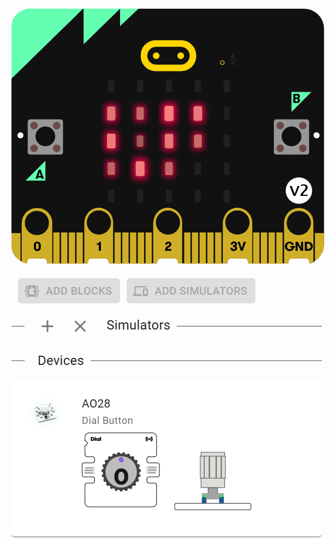
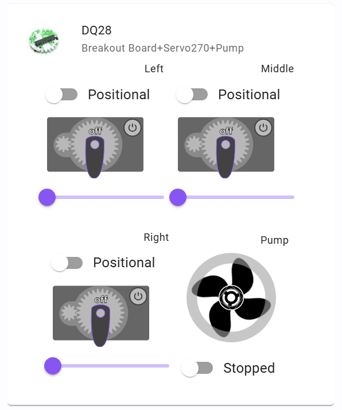
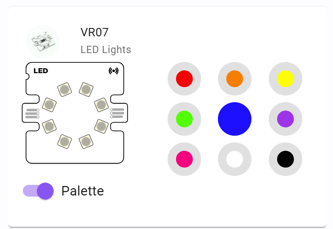
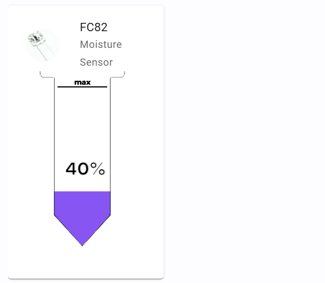
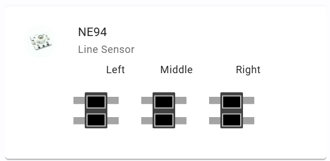
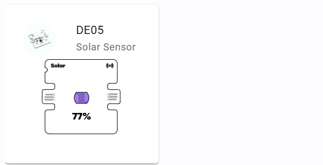
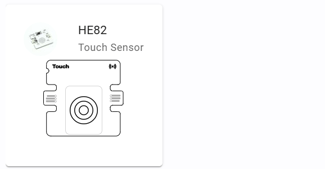
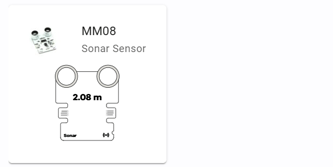
Wanneer het breakout board is ingeschakeld, de micro:bit is gekoppeld en in het breakout board is geplaatst, verschijnen de fysieke sensoren die op de sensorpoorten zijn aangesloten nu virtueel onder de micro:bit-simulator aan de linkerkant van de werkruimte. De servo- en pompsimulators werken iets anders dan onze smart sensor-componenten: ze verschijnen zodra het breakout board aanstaat en de micro:bit is aangesloten (dit is een goede manier om te testen of de simulators correct werken).
Nu de simulators actief zijn, kun je elke sensor die je aansluit direct zien zonder het board uit en aan te hoeven zetten; het wordt gewoon bijgewerkt zodra je componenten toevoegt of verwijdert. Wanneer je nu met een sensor zoals de zonnesensor interageert door de lichtsensor te bedekken en het licht te blokkeren, zie je de %-waarde afnemen.
Bekijk ook de MakeCode Simulators Overview-tutorial in de Tutorial Library op het leerplatform.
Problemen met de simulators oplossen
Soms verdwijnen de simulators of verschijnen ze niet wanneer je dat verwacht. Als dit gebeurt, is er een korte checklist om dit probleem op te lossen. Volg de tips in de video Simulators in MakeCode Overview:
Snel te controleren punten:
- Staat het Breakout Board aan?
- Zit de USB-kabel aangesloten op de micro:bit en niet op het breakout board?
- Is de micro:bit gekoppeld aan de MakeCode-sessie en is er slechts één MakeCode-tabblad open?
- Heb je de code opnieuw gedownload nadat je de bovenstaande vragen hebt beantwoord?
Laatst bijgewerkt 27 januari 2026