
Introduction aux simulateurs MakeCode
Cet article a été traduit automatiquement. Version originale anglaise.
Les simulateurs sont des versions numériques des capteurs et des composants qui vous permettent de tout tester directement dans MakeCode
Auparavant, pour tester votre code MakeCode qui interagissait avec n'importe quel type de matériel (comme un moteur, un cadran, un bouton, un afficheur à DEL, etc.), vous deviez :
- Coder votre projet
- Télécharger le code sur le micro:bit
- Tester et voir si le code fonctionne
Vous deviez souvent répéter cette opération à plusieurs reprises jusqu'à ce que votre code soit parfaitement au point.
Grâce aux simulateurs, vous pouvez maintenant tester votre code entièrement dans MakeCode, afin que vous et vos élèves puissiez avoir confiance qu'il fonctionnera du premier coup.
Pour voir les simulateurs de la Climate Action Kit, vous devez d'abord ajouter l'extension Forward Education :
- Dans un nouveau projet MakeCode, allez au bas des tiroirs et cliquez sur celui intitulé Extensions
- Recherchez l'extension Forward Education en tapant « forward », « Forward Education » ou « fwd-edu »
- L'extension se chargera alors et vous verrez 2 tiroirs supplémentaires : Sensors et Motors.
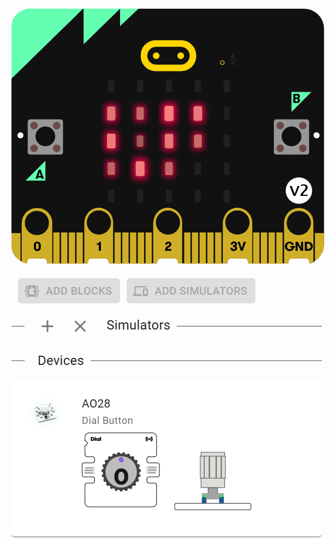
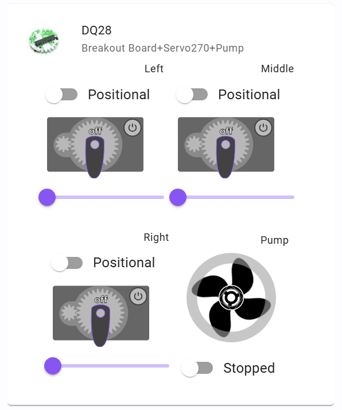
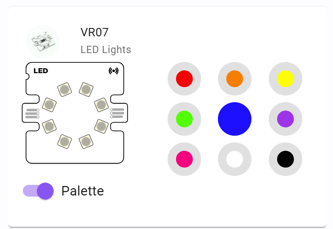
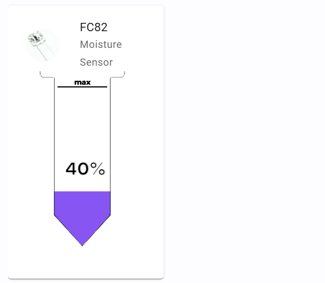
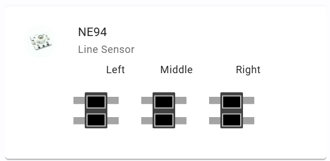
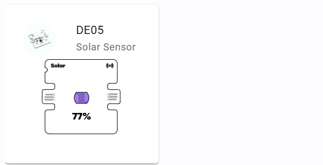
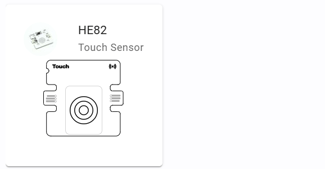
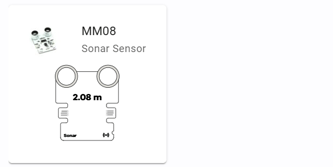
Maintenant, lorsque la carte d'extension est allumée, que le micro:bit est jumelé et inséré dans la carte d'extension, les capteurs physiques branchés dans les ports de capteurs apparaîtront virtuellement sous le simulateur micro:bit, sur le côté gauche de l'espace de travail. Les simulateurs de servomoteur et de pompe fonctionnent un peu différemment de nos composants de capteurs intelligents : ils apparaissent dès que la carte d'extension est allumée et que le micro:bit est branché (c'est une bonne façon de vérifier que les simulateurs fonctionnent correctement)
Maintenant que les simulateurs sont actifs, vous pourrez voir tous les capteurs que vous branchez sans avoir besoin d'éteindre et de rallumer la carte, l'affichage se mettra simplement à jour au fur et à mesure que vous ajoutez ou retirez des composants. Maintenant, lorsque vous interagissez avec un capteur comme le capteur solaire en couvrant le capteur de lumière pour bloquer la lumière, vous verrez la valeur en % diminuer.
Consultez également le tutoriel de présentation des simulateurs MakeCode dans la bibliothèque de tutoriels sur la plateforme d'apprentissage.
Dépannage des simulateurs
Il arrive parfois que les simulateurs disparaissent ou n'apparaissent pas quand vous vous y attendez. Dans ce cas, il existe une courte liste de vérifications à effectuer pour régler le problème. Suivez les conseils de dépannage dans la vidéo de présentation des simulateurs dans MakeCode :
Points à vérifier rapidement :
- La carte d'extension est-elle allumée?
- Le câble USB est-il branché dans le micro:bit, et non dans la carte d'extension?
- Le micro:bit est-il jumelé à la session MakeCode et n'y a-t-il qu'un seul onglet MakeCode ouvert?
- Avez-vous téléchargé le code de nouveau depuis avoir répondu aux questions ci-dessus?
Dernière mise à jour 27 janvier 2026