
Introducción a los simuladores de MakeCode
Este artículo se tradujo automáticamente. Versión original en inglés.
Los simuladores son versiones digitales de los sensores/componentes que te permiten probar todo directamente en MakeCode
En el pasado, para probar tu código de MakeCode que interactuaba con cualquier tipo de hardware (como un motor, un dial, un botón, una pantalla LED, etc.) tenías que:
- Programar tu proyecto
- Descargar el código al micro:bit
- Probar y ver si el código funcionaba
A menudo tenías que hacer esto varias veces, una y otra vez, hasta que el código quedaba exactamente como querías.
Con los simuladores, ahora puedes probar tu código únicamente dentro de MakeCode, para que tú y tus estudiantes puedan estar seguros de que funcionará a la primera.
Para ver los simuladores del Climate Action Kit, primero debes añadir la extensión de Forward Education:
- En un nuevo proyecto de MakeCode, dirígete a la parte inferior de los cajones y haz clic en el que dice Extensions
- Busca la extensión de Forward Education escribiendo "forward", "Forward Education" o "fwd-edu"
- Ahora se cargará la extensión y verás 2 cajones más: Sensors y Motors.
Ahora, cuando la placa de expansión esté encendida, el micro:bit esté emparejado e insertado en la placa de expansión, los sensores físicos conectados a los puertos de sensores aparecerán de forma virtual bajo el simulador de micro:bit en el lado izquierdo del espacio de trabajo. Los simuladores del servo y de la bomba funcionan de forma un poco diferente a nuestros componentes de sensores inteligentes, así que aparecerán siempre que la placa de expansión esté encendida y el micro:bit esté conectado (esta es una buena manera de comprobar que los simuladores están funcionando correctamente)
Ahora que los simuladores están activos, podrás ver cualquiera de los sensores que conectes sin necesidad de apagar y encender la placa; se actualizará automáticamente a medida que añadas o quites componentes. Ahora, cuando interactúes con un sensor como el sensor solar cubriendo el sensor de luz y bloqueando la luz, verás que el valor en % disminuye.
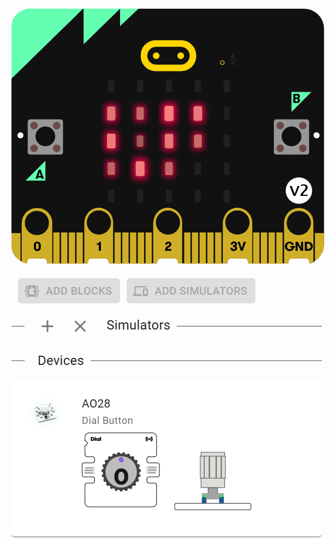
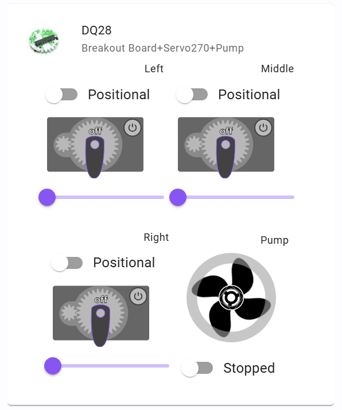
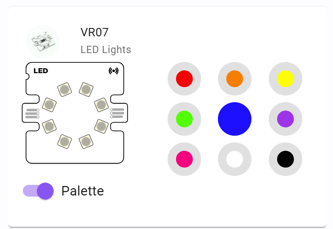
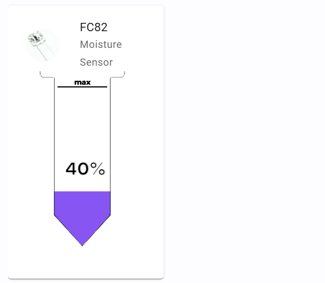
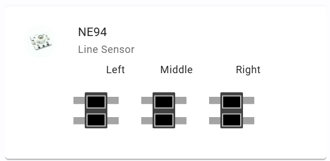
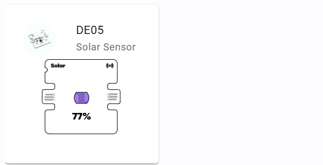
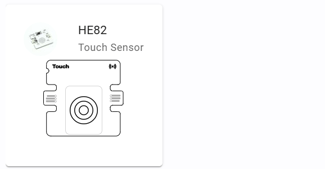
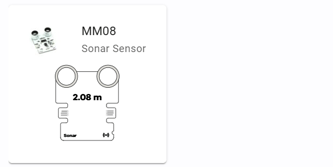
También puedes consultar el tutorial Resumen de los simuladores de MakeCode en la Biblioteca de tutoriales de la plataforma de aprendizaje.
Solución de problemas de los simuladores
A veces los simuladores desaparecen o no aparecen cuando esperas que lo hagan. Cuando esto ocurre, hay una pequeña lista de verificación para resolver el problema. Sigue los consejos de solución de problemas en el video Resumen de los simuladores en MakeCode:
Cosas rápidas que revisar:
- ¿Está encendida la placa de expansión?
- ¿Está el cable USB conectado al micro:bit y no a la placa de expansión?
- ¿Está el micro:bit emparejado con la sesión de MakeCode y solo hay una pestaña de MakeCode abierta?
- ¿Has vuelto a descargar el código desde que respondiste las preguntas anteriores?
Última actualización 27 de enero de 2026