
O que são os "apps" do CodeCTRL?
Este artigo foi traduzido automaticamente. Versão original em inglês.
Integrando o microbit-apps.org com as Placas de Exibição Forward Education CodeCTRL
O site microbit-apps.org, desenvolvido pelo Micro:bit Innovation and Research Lab (MIRL) da Lancaster University, oferece dois aplicativos educacionais que ampliam a funcionalidade das placas de exibição micro:bit (também conhecidas como Arcade shields) usadas nos seus kits CodeCTRL. Esses apps foram criados para funcionar com a extensão display shield no editor MakeCode for micro:bit.
A display shield é um componente essencial dos kits CodeCTRL, permitindo seu uso para aplicações além dos tradicionais jogos estilo arcade.
A Extensão Display Shield
A extensão display shield permite o uso de Arcade shields com o editor MakeCode for micro:bit. Ela oferece:
- Acesso à tela colorida e aos botões da shield.
- Uma abstração de Bitmap com diversas primitivas de desenho (por exemplo, desenhar linhas, círculos e quadrados).
- Um simulador da tela para testar o código durante o desenvolvimento.
Você pode encontrar a extensão na plataforma MakeCode: display-shield MakeCode extension.
Aplicativos Disponíveis
| Aplicativo | Funcionalidade Principal | Valor Educacional e Área de Estudo |
|---|---|---|
| MicroCode | Programação no Dispositivo: Permite que os alunos programem o micro:bit diretamente no dispositivo. A display shield é usada como um editor de programação visual, baseado em blocos, com dicas de ferramentas. | Promove o desenvolvimento de lógica e programação acessível e imediata no hardware do micro:bit. |
| MicroData | Dados de Sensores em Tempo Real: Permite a visualização e o registro em tempo real dos dados dos sensores integrados do micro:bit. | Apoia a coleta e a análise de dados nos currículos de Física, Ciências Ambientais e Esportes. |
Recursos Futuros
Os seguintes recursos estão planejados para futuras atualizações do app MicroCode:
- Suporte a dispositivos Jacdac externos.
- Suporte a carrinhos robóticos controlados por rádio.
- Localização de idiomas.
Recurso Externo
Para informações detalhadas sobre o protocolo Jacdac, consulte a documentação oficial: jacdac-docs
Baixando o MicroCode para o seu CodeCTRL
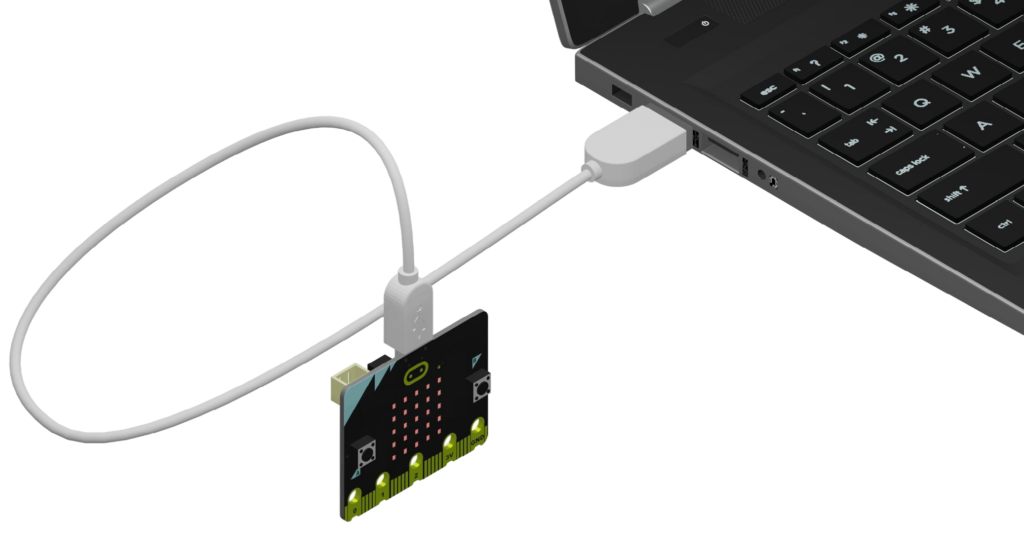
Passo 1: Conecte seu micro:bit ao computador
Conecte a extremidade menor de um cabo microUSB à porta USB do seu micro:bit.
Conecte a extremidade maior, padrão USB, a uma porta USB do seu computador.
Passo 2: Transfira o arquivo .hex do MicroCode para o seu micro:bit
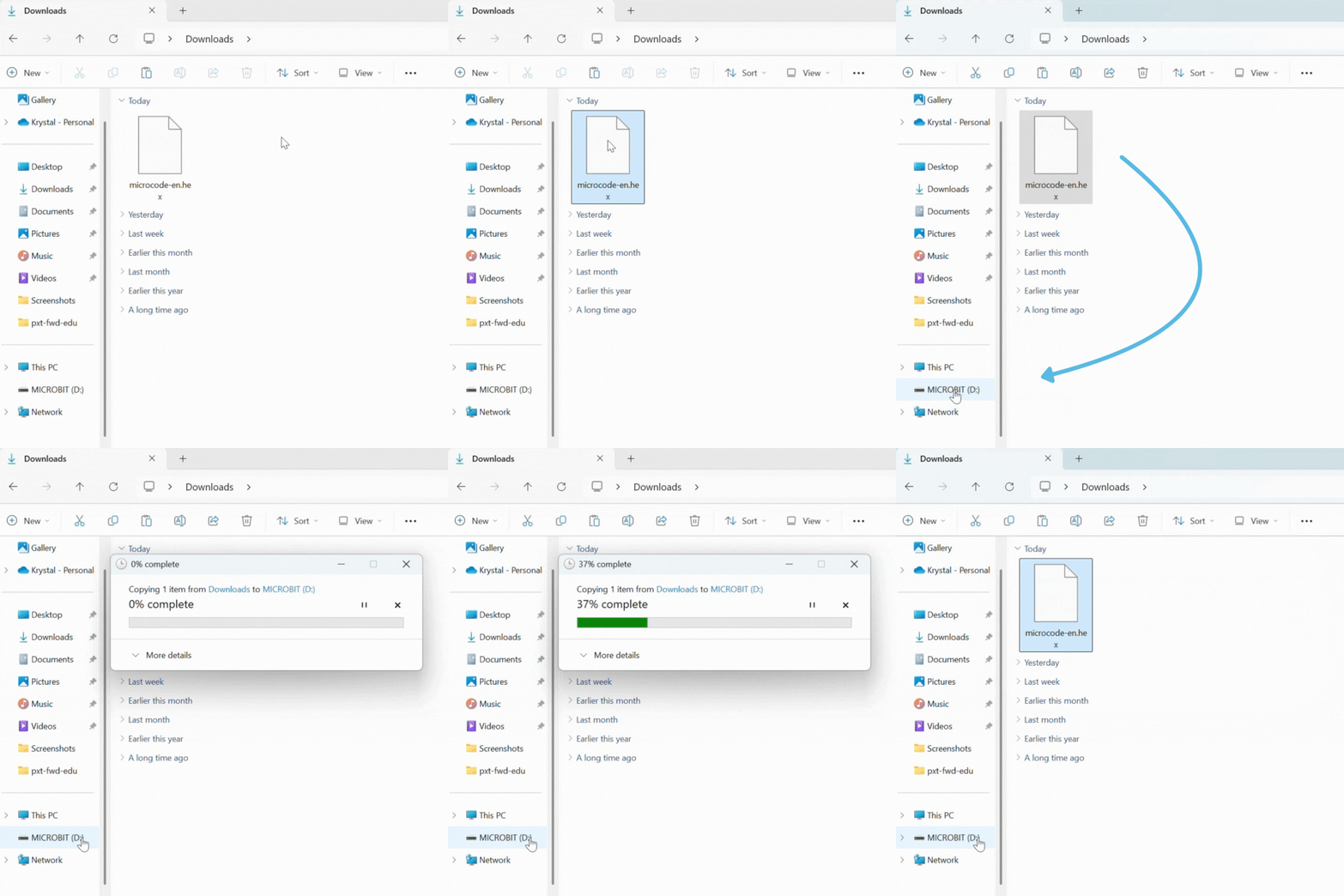
Baixe o arquivo .hex do MicroCode para o seu computador.
Em seguida, abra o explorador de arquivos do seu computador (Windows) ou o Finder (Mac) para localizar o arquivo .hex na sua pasta "Downloads".
Arraste e solte o arquivo .hex na unidade "MICROBIT". Aguarde a conclusão da transferência do arquivo.
Passo 3: Ejete seu micro:bit
Ejete seu micro:bit do computador com segurança para evitar danos:
- No Windows: Clique com o botão direito no ícone da unidade "MICROBIT" no Explorador de Arquivos e selecione "Ejetar".
- No macOS: Arraste o ícone da unidade "MICROBIT" da sua área de trabalho para a Lixeira (que mudará para um ícone de "Ejetar").
Desconecte o cabo microUSB do computador e do micro:bit.
Passo 4: Conecte o micro:bit ao CodeCTRL
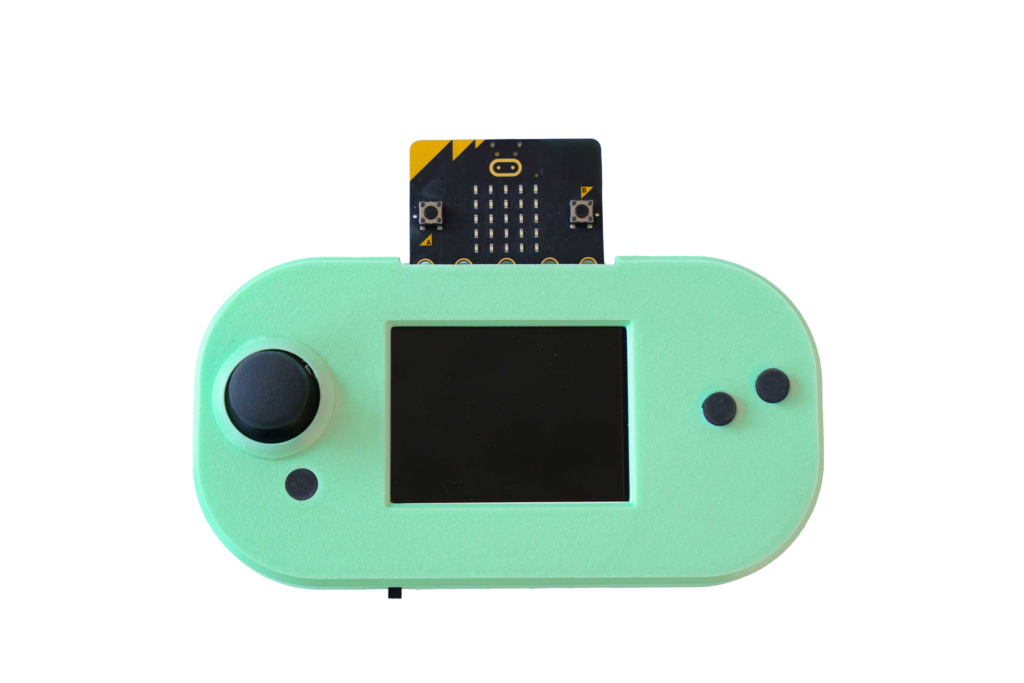
Deslize suavemente os pinos do seu micro:bit no conector de borda na parte superior do CodeCTRL. Certifique-se de que os botões do micro:bit estejam voltados para frente! Você deve sentir um leve clique ou resistência quando ele estiver conectado corretamente.
Passo 5: Ligue e comece a programar!
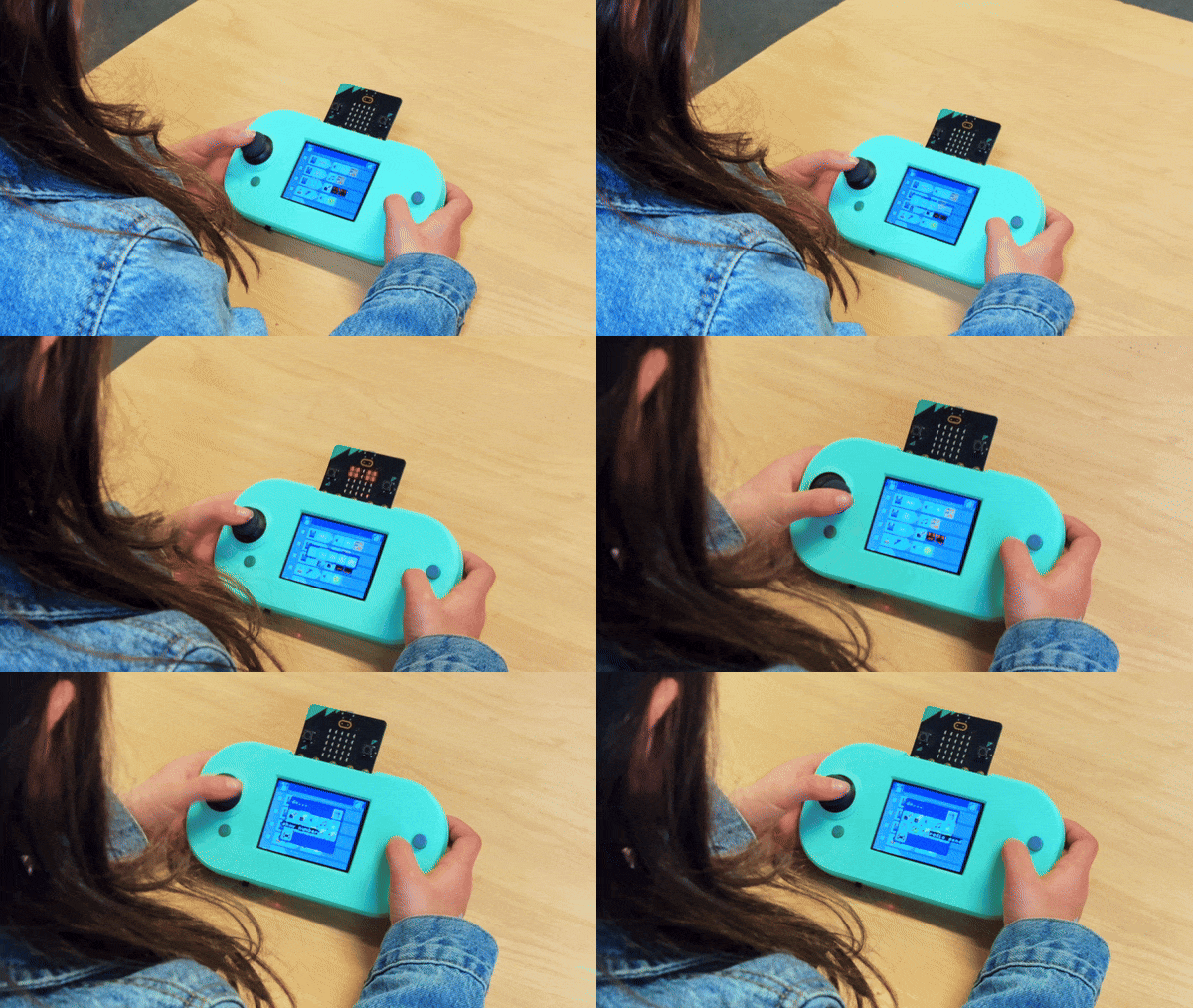
Localize o interruptor de energia na parte inferior esquerda do seu CodeCTRL. Ligue-o e o MicroCode deverá carregar automaticamente!
Última atualização 9 de março de 2026