
¿Qué son las "apps" del CodeCTRL?
Este artículo se tradujo automáticamente. Versión original en inglés.
Integración de microbit-apps.org con las pantallas CodeCTRL de Forward Education
El sitio web microbit-apps.org, desarrollado por el Micro:bit Innovation and Research Lab (MIRL) de la Universidad de Lancaster, ofrece dos aplicaciones educativas que amplían la funcionalidad de las pantallas shield de micro:bit (también conocidas como Arcade shields) utilizadas en tus kits CodeCTRL. Estas apps están diseñadas para funcionar con la extensión display shield en el editor MakeCode for micro:bit.
La pantalla shield es un componente central de los kits CodeCTRL, y permite su uso en aplicaciones más allá de los juegos tradicionales estilo arcade.
La extensión Display Shield
La extensión display shield permite el uso de Arcade shields con el editor MakeCode for micro:bit. Ofrece:
- Acceso a la pantalla a color y los botones del shield.
- Una abstracción Bitmap con numerosas primitivas de dibujo (por ejemplo, dibujar líneas, círculos y cuadrados).
- Un simulador de la pantalla para probar el código durante el desarrollo.
Puedes encontrar la extensión en la plataforma MakeCode: extensión display-shield de MakeCode.
Aplicaciones disponibles
| Aplicación | Funcionalidad principal | Valor educativo y área temática |
|---|---|---|
| MicroCode | Programación en el dispositivo: Permite que los estudiantes programen el micro:bit directamente en el dispositivo. La pantalla shield se utiliza como un editor de programación visual, basado en fichas, con información sobre herramientas (tooltips). | Fomenta la programación accesible e inmediata, así como el desarrollo de la lógica en el hardware del micro:bit. |
| MicroData | Datos de sensores en tiempo real: Permite visualizar y registrar en tiempo real los datos de los sensores integrados del micro:bit. | Apoya la recopilación y el análisis de datos en los planes de estudio de Física, Ciencias Ambientales y Deportes. |
Funciones futuras
Las siguientes funciones están previstas para futuras actualizaciones de la app MicroCode:
- Compatibilidad con dispositivos Jacdac externos.
- Compatibilidad con coches robóticos controlados por radio.
- Localización de idiomas.
Recurso externo
Para obtener información detallada sobre el protocolo Jacdac, consulta la documentación oficial: jacdac-docs
Descarga de MicroCode a tu CodeCTRL
Paso 1: Conecta tu micro:bit al ordenador
Enchufa el extremo más pequeño de un cable microUSB en el puerto USB de tu micro:bit.
Enchufa el extremo USB más grande y estándar en un puerto USB de tu ordenador.
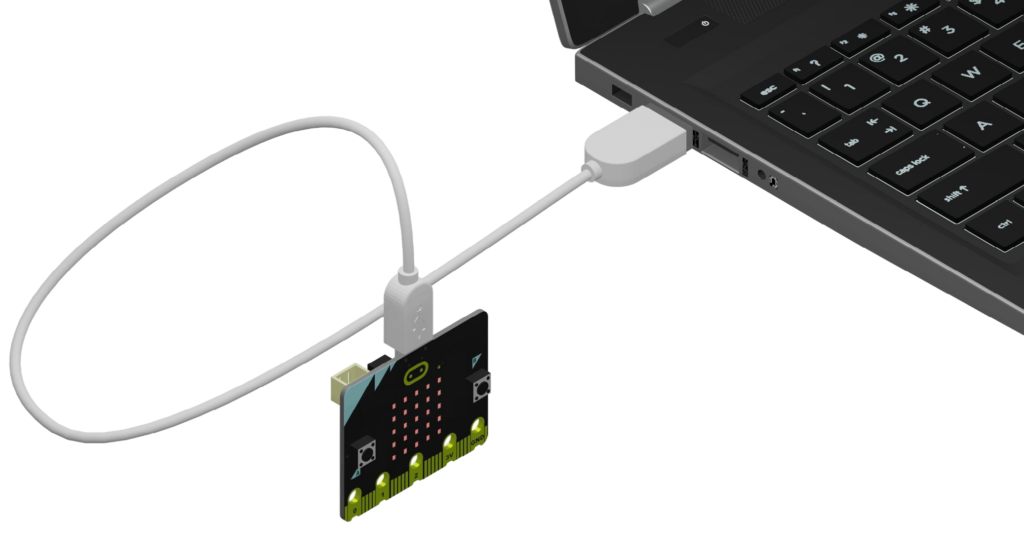
Paso 2: Transfiere el archivo .hex de MicroCode a tu micro:bit
Descarga el archivo .hex de MicroCode en tu ordenador.
Luego, abre el explorador de archivos de tu ordenador (Windows) o el Finder (Mac) para localizar el archivo .hex en tu carpeta de "Descargas".
Arrastra y suelta el archivo .hex en la unidad "MICROBIT". Espera a que se complete la transferencia del archivo.
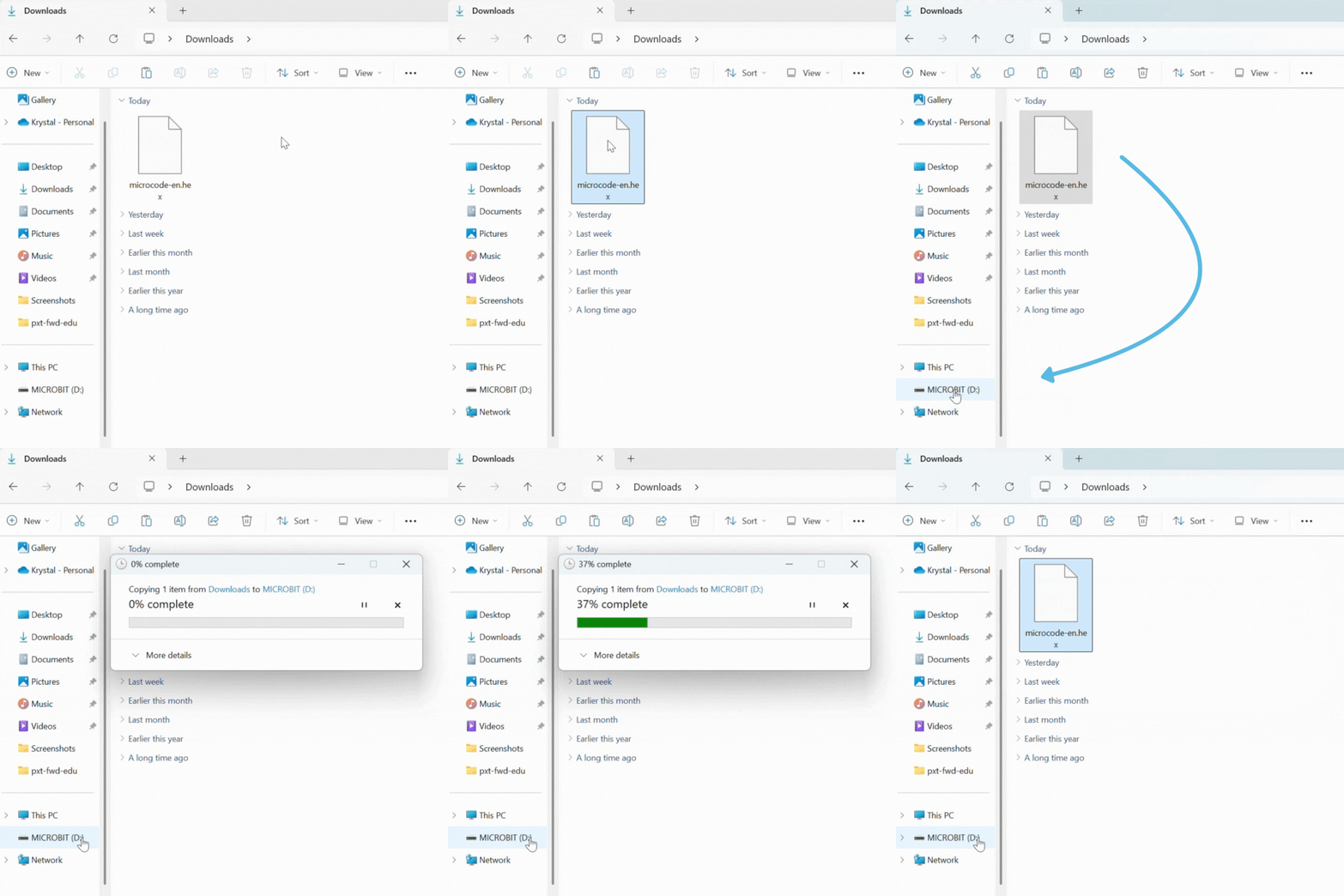
Paso 3: Expulsa tu micro:bit
Expulsa tu micro:bit de forma segura de tu ordenador para evitar dañarlo:
- En Windows: Haz clic derecho en el icono de la unidad "MICROBIT" en el Explorador de archivos y selecciona "Expulsar".
- En macOS: Arrastra el icono de la unidad "MICROBIT" desde tu escritorio a la Papelera (que cambiará a un icono de "Expulsar").
Desconecta el cable microUSB de tu ordenador y de tu micro:bit.
Paso 4: Conecta el micro:bit al CodeCTRL
Desliza con cuidado los pines de tu micro:bit en el conector de borde de la parte superior del CodeCTRL. ¡Asegúrate de que los botones del micro:bit miren hacia adelante! Deberías notar un ligero clic o resistencia cuando esté correctamente conectado.
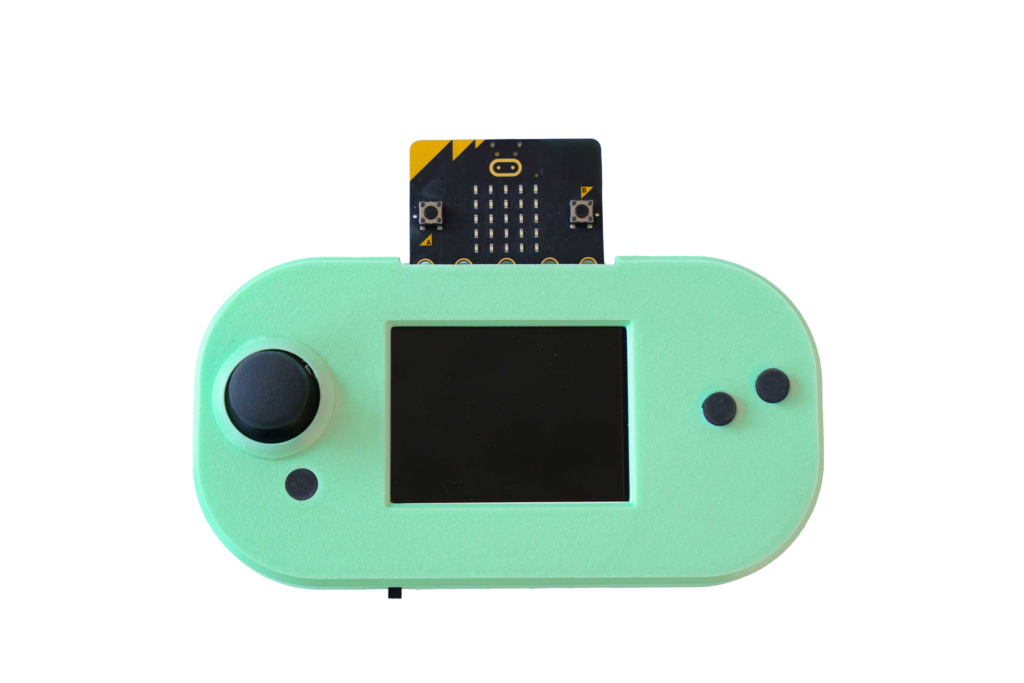
Paso 5: ¡Enciéndelo y programa!
Localiza el interruptor de encendido en la parte inferior izquierda de tu CodeCTRL. Actívalo y MicroCode debería cargarse automáticamente.
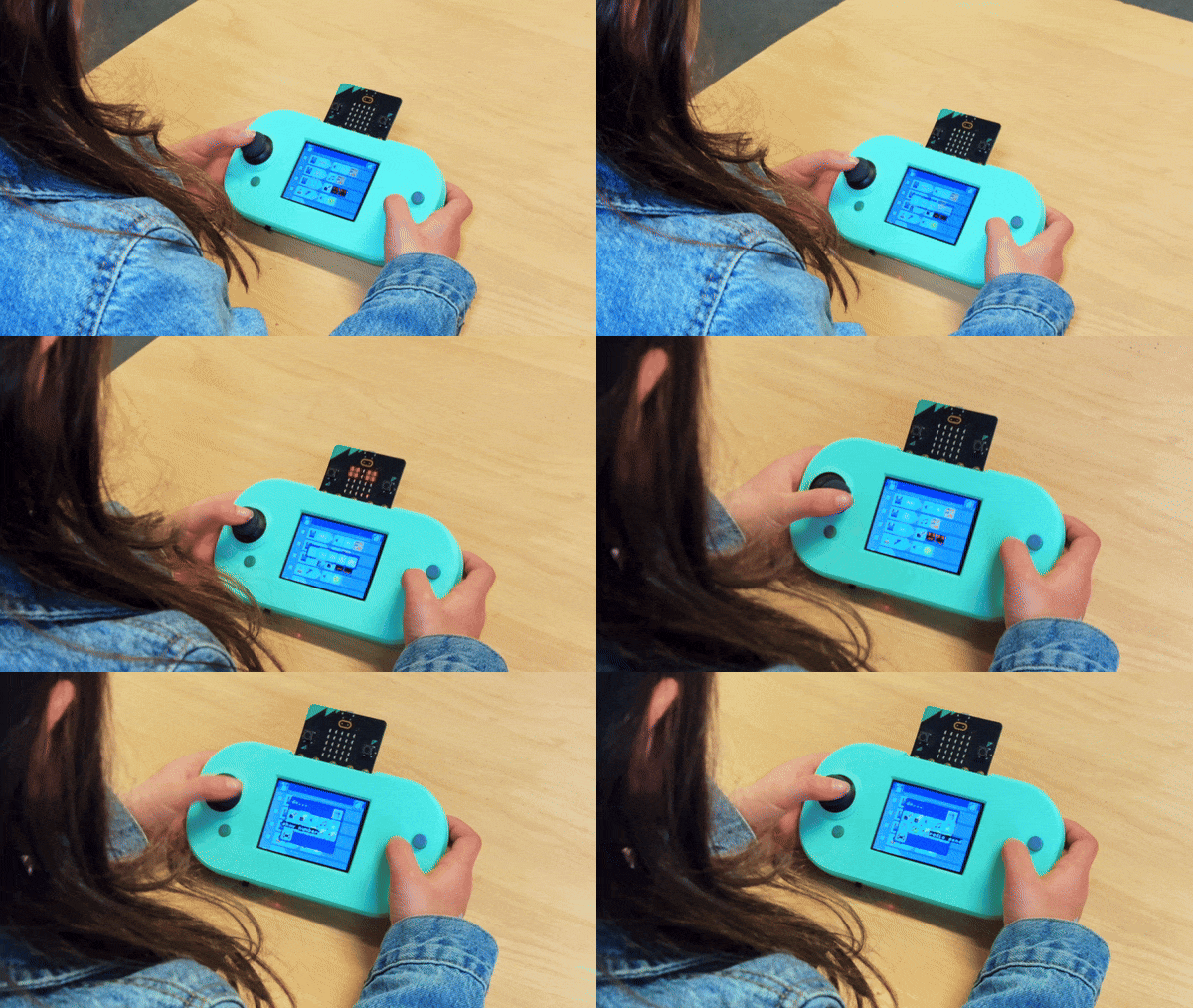
Última actualización 9 de marzo de 2026