
Wat zijn "apps" voor de CodeCTRL?
Dit artikel is automatisch vertaald. Originele Engelse versie.
Integratie van microbit-apps.org met de Forward Education CodeCTRL Display Shields
De website microbit-apps.org, ontwikkeld door het Micro:bit Innovation and Research Lab (MIRL) aan Lancaster University, biedt twee educatieve applicaties die de functionaliteit uitbreiden van de micro:bit display shields (ook wel Arcade shields genoemd) die in je CodeCTRL-kits worden gebruikt. Deze apps zijn ontworpen om te werken met de display shield-extensie in de MakeCode voor micro:bit-editor.
Het display shield is een kernonderdeel van CodeCTRL-kits, waardoor het gebruikt kan worden voor toepassingen die verder gaan dan traditionele arcade-achtige spellen.
De Display Shield-extensie
De display shield-extensie maakt het mogelijk om Arcade shields te gebruiken met de MakeCode voor micro:bit-editor. Het biedt:
- Toegang tot het kleurenscherm en de knoppen op de shield.
- Een Bitmap-abstractie met talrijke tekenprimitieven (bijv. het tekenen van lijnen, cirkels en vierkanten).
- Een simulator voor het scherm om code te testen tijdens de ontwikkeling.
Je vindt de extensie op het MakeCode-platform: display-shield MakeCode extension.
Beschikbare applicaties
| Applicatie | Kernfunctionaliteit | Educatieve waarde & vakgebied |
|---|---|---|
| MicroCode | Programmeren op het apparaat: Hiermee kunnen leerlingen de micro:bit direct op het apparaat programmeren. Het display shield wordt gebruikt als een visuele, tegel-gebaseerde programmeer-editor met tooltips. | Bevordert toegankelijk, direct programmeren en de ontwikkeling van logisch denken op de micro:bit-hardware. |
| MicroData | Live sensordata: Maakt live visualisatie en registratie van de ingebouwde sensordata van de micro:bit mogelijk. | Ondersteunt gegevensverzameling en -analyse binnen de curricula natuurkunde, milieuwetenschappen en sport. |
Toekomstige functies
De volgende functies staan gepland voor toekomstige updates van de MicroCode-app:
- Ondersteuning voor externe Jacdac-apparaten.
- Ondersteuning voor op afstand bestuurbare robotauto's.
- Taallocalisatie.
Externe bron
Voor gedetailleerde informatie over het Jacdac-protocol, raadpleeg de officiële documentatie: jacdac-docs
MicroCode downloaden naar je CodeCTRL
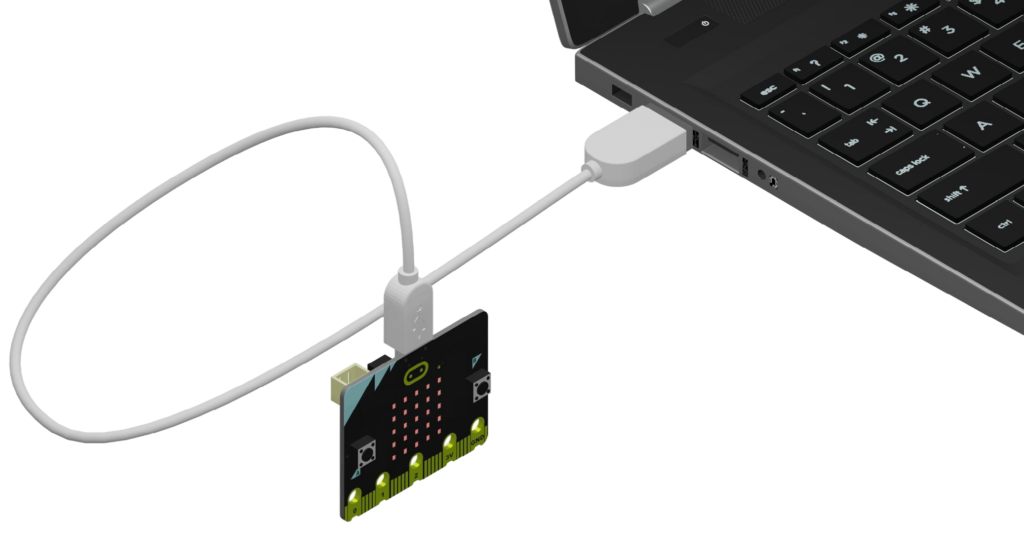
Stap 1: Sluit je micro:bit aan op de computer
Steek het kleinere uiteinde van een microUSB-kabel in de USB-poort van je micro:bit.
Steek het grotere, standaard USB-uiteinde in een USB-poort van je computer.
Stap 2: Zet het MicroCode .hex-bestand over naar je micro:bit
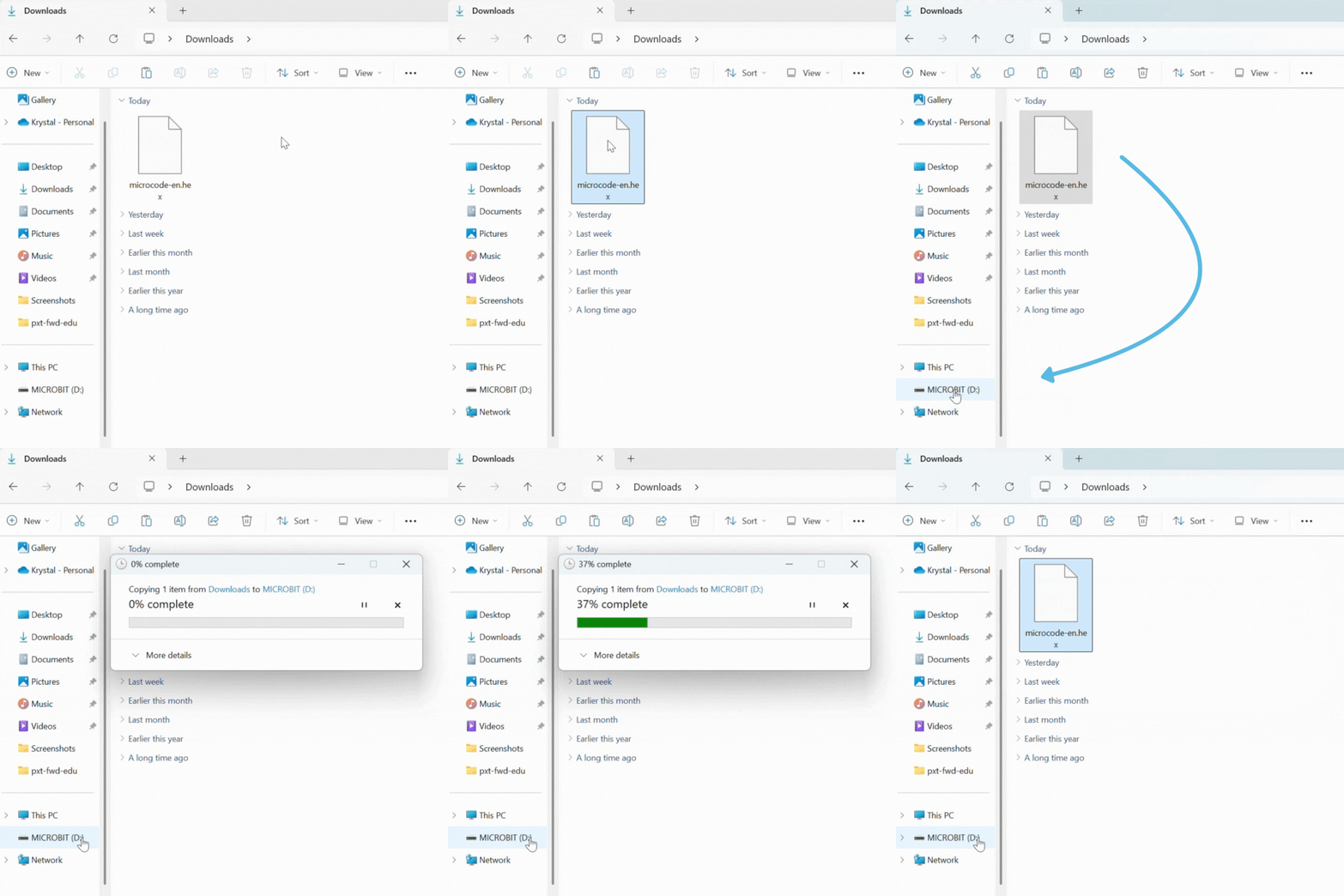
Download het MicroCode .hex-bestand naar je computer.
Open vervolgens de bestandsverkenner van je computer (Windows) of Finder (Mac) om het .hex-bestand in je map "Downloads" te vinden.
Sleep het .hex-bestand naar de "MICROBIT"-schijf. Wacht tot de bestandsoverdracht is voltooid.
Stap 3: Werp je micro:bit uit
Werp je micro:bit veilig uit je computer om schade te voorkomen:
- Op Windows: Klik met de rechtermuisknop op het schijfpictogram "MICROBIT" in Verkenner en selecteer "Uitwerpen".
- Op macOS: Sleep het schijfpictogram "MICROBIT" van je bureaublad naar de Prullenbak (die verandert in een "Uitwerpen"-pictogram).
Koppel de microUSB-kabel los van je computer en je micro:bit.
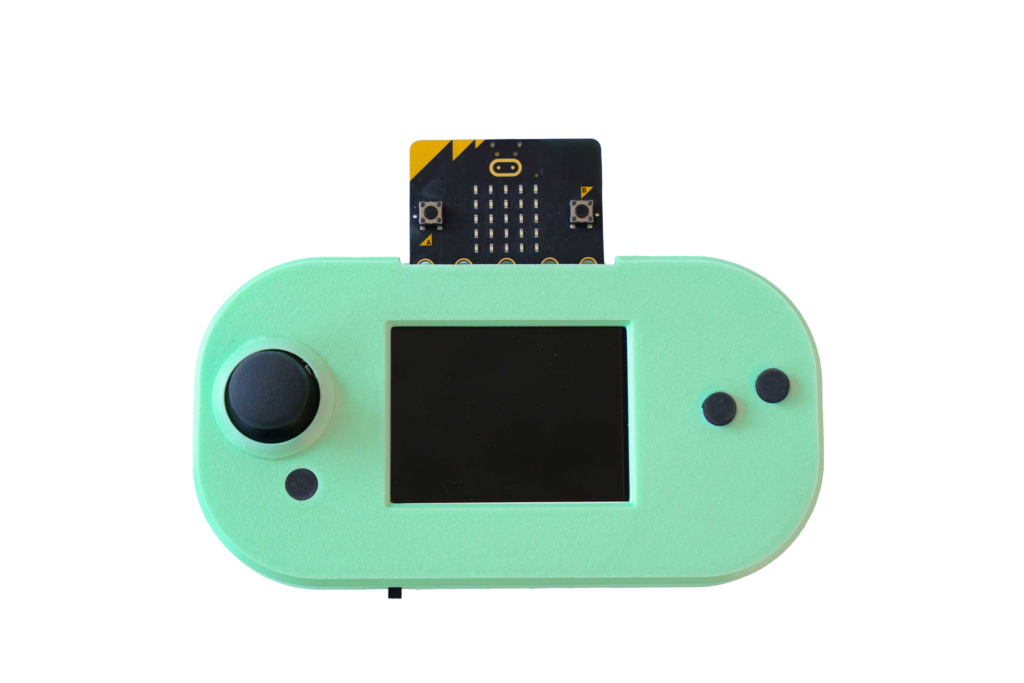
Stap 4: Sluit de micro:bit aan op de CodeCTRL
Schuif de pinnen van je micro:bit voorzichtig in de edge-connector bovenop de CodeCTRL. Zorg ervoor dat de knoppen van de micro:bit naar voren wijzen! Je zou een lichte klik of weerstand moeten voelen wanneer deze correct is aangesloten.
Stap 5: Zet aan en begin met programmeren!
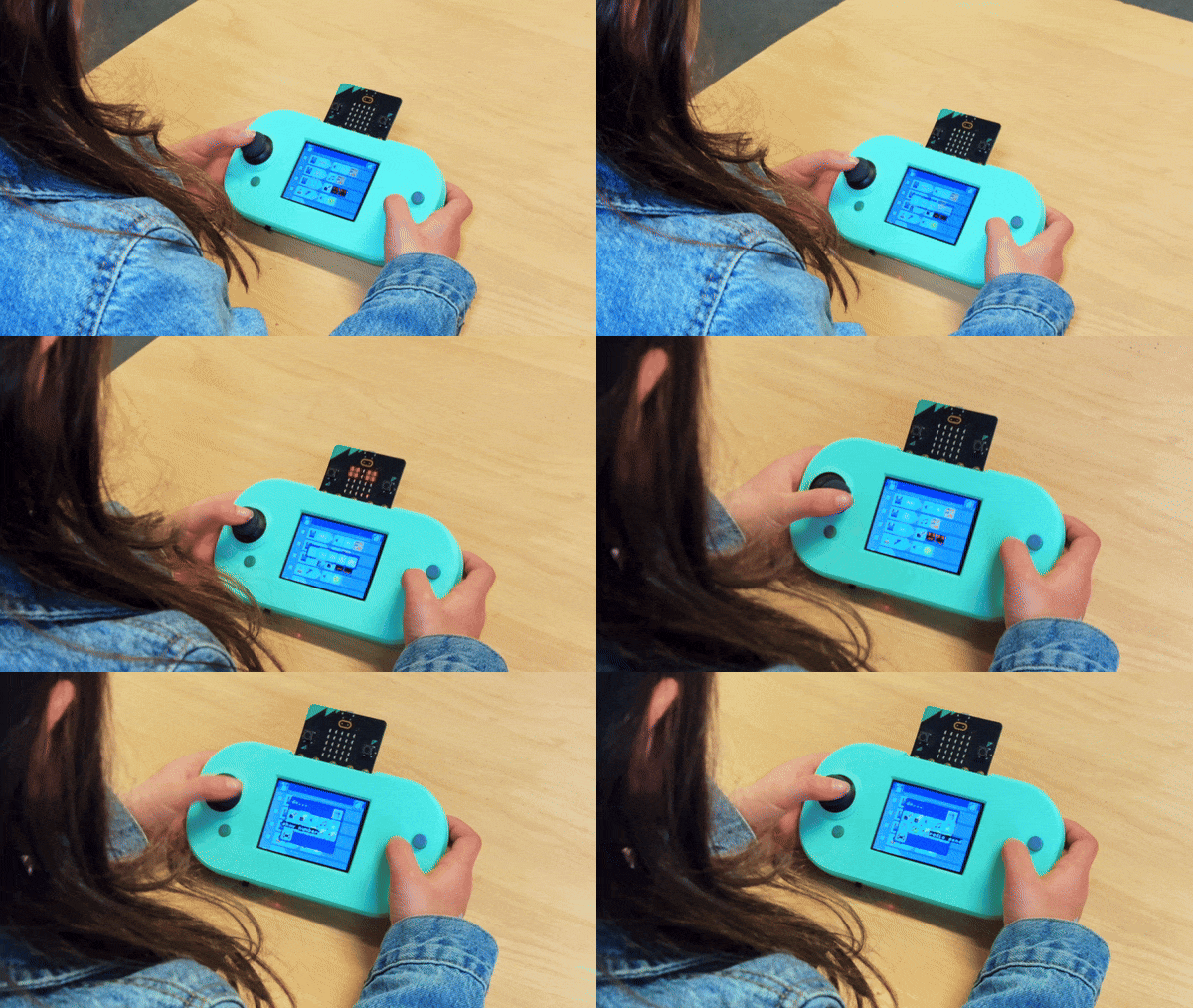
Zoek de aan/uit-schakelaar linksonder op je CodeCTRL. Zet deze aan en MicroCode zou automatisch moeten laden!
Laatst bijgewerkt 9 maart 2026