
Que sont les « applications » pour le CodeCTRL?
Cet article a été traduit automatiquement. Version originale anglaise.
Intégration de microbit-apps.org avec les boucliers d'affichage Forward Education CodeCTRL
Le site microbit-apps.org, développé par le Micro:bit Innovation and Research Lab (MIRL) de l'Université de Lancaster, propose deux applications éducatives qui étendent les fonctionnalités des boucliers d'affichage micro:bit (aussi appelés boucliers Arcade) utilisés dans vos trousses CodeCTRL. Ces applications sont conçues pour fonctionner avec l'extension de bouclier d'affichage dans l'éditeur MakeCode pour micro:bit.
Le bouclier d'affichage est un composant essentiel des trousses CodeCTRL, permettant son utilisation pour des applications qui vont au-delà des jeux traditionnels de style arcade.
L'extension de bouclier d'affichage
L'extension de bouclier d'affichage permet d'utiliser les boucliers Arcade avec l'éditeur MakeCode pour micro:bit. Elle offre :
- L'accès à l'écran couleur et aux boutons du bouclier.
- Une abstraction Bitmap avec de nombreuses primitives de dessin (par exemple, tracer des lignes, des cercles et des carrés).
- Un simulateur pour l'écran afin de tester le code pendant le développement.
Vous trouverez l'extension sur la plateforme MakeCode : extension MakeCode display-shield.
Applications disponibles
| Application | Fonctionnalité principale | Valeur éducative et domaine d'étude |
|---|---|---|
| MicroCode | Programmation sur l'appareil : Permet aux élèves de programmer le micro:bit directement sur l'appareil. Le bouclier d'affichage sert d'éditeur de programmation visuel, à base de tuiles, avec infobulles. | Favorise une programmation accessible et immédiate ainsi que le développement de la logique directement sur le matériel micro:bit. |
| MicroData | Données de capteurs en direct : Permet la visualisation et l'enregistrement en direct des données des capteurs intégrés du micro:bit. | Appuie la collecte et l'analyse de données dans les programmes de physique, de sciences de l'environnement et de sport. |
Fonctionnalités à venir
Les fonctionnalités suivantes sont prévues pour de futures mises à jour de l'application MicroCode :
- Prise en charge des appareils Jacdac externes.
- Prise en charge des voitures robotisées à commande radio.
- Localisation linguistique.
Ressource externe
Pour des renseignements détaillés sur le protocole Jacdac, veuillez consulter la documentation officielle : jacdac-docs
Téléverser MicroCode sur votre CodeCTRL
Étape 1 : Branchez votre micro:bit à l'ordinateur
Branchez la petite extrémité d'un câble microUSB dans le port USB de votre micro:bit.
Branchez la grande extrémité USB standard dans un port USB de votre ordinateur.
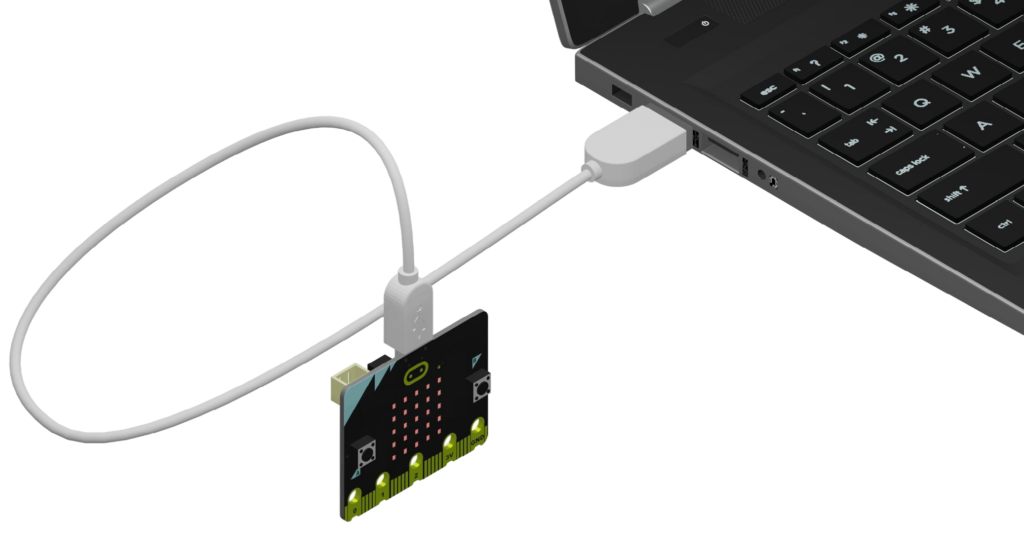
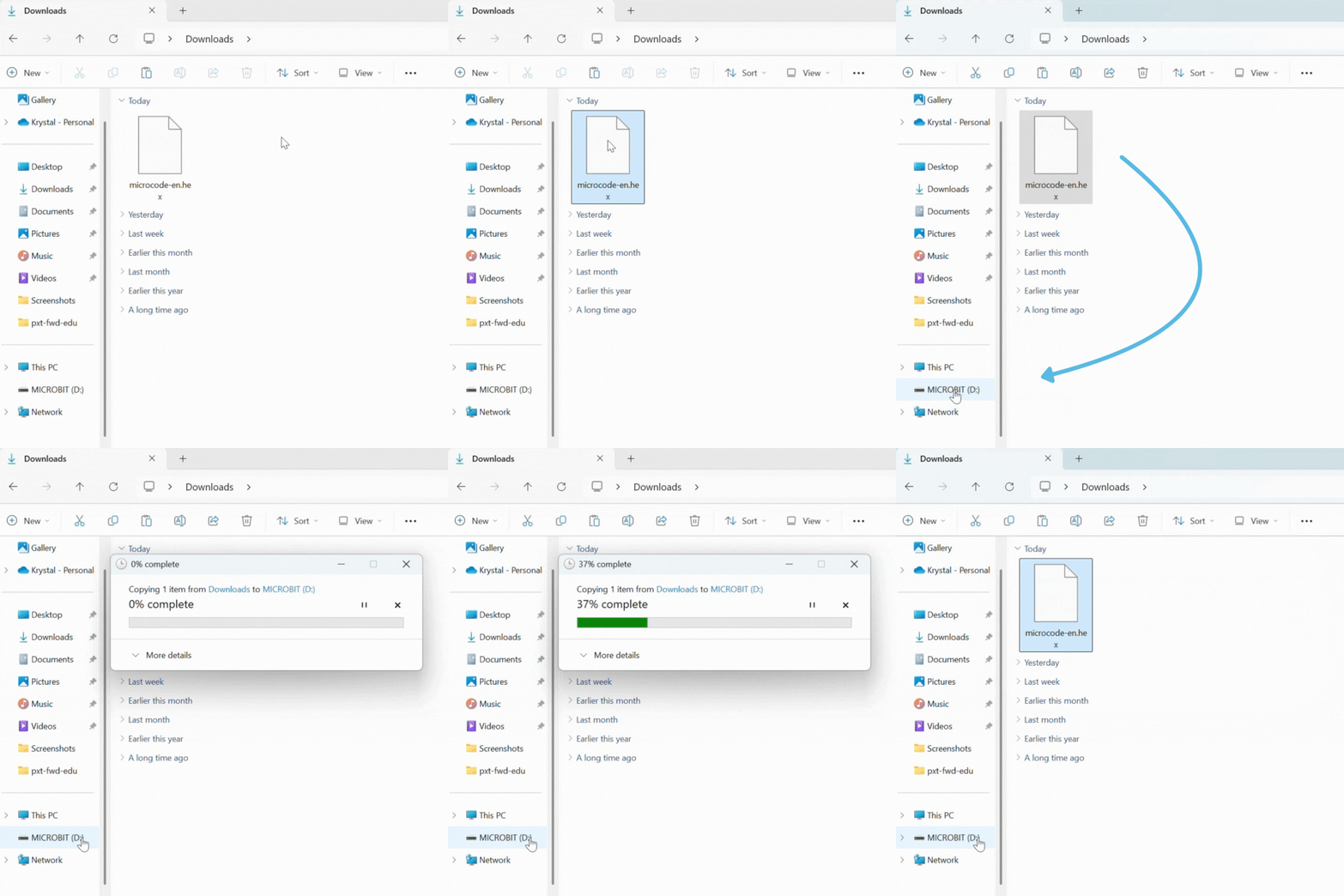
Étape 2 : Transférez le fichier .hex MicroCode sur votre micro:bit
Téléchargez le fichier .hex MicroCode sur votre ordinateur.
Ensuite, ouvrez l'explorateur de fichiers de votre ordinateur (Windows) ou le Finder (Mac) pour repérer le fichier .hex dans votre dossier « Téléchargements ».
Glissez et déposez le fichier .hex sur le lecteur « MICROBIT ». Attendez que le transfert du fichier soit terminé.
Étape 3 : Éjectez votre micro:bit
Éjectez votre micro:bit de votre ordinateur en toute sécurité pour éviter de l'endommager :
- Sur Windows : Faites un clic droit sur l'icône du lecteur « MICROBIT » dans l'Explorateur de fichiers et sélectionnez « Éjecter ».
- Sur macOS : Faites glisser l'icône du lecteur « MICROBIT » de votre bureau vers la corbeille (qui se transformera en icône « Éjecter »).
Débranchez le câble microUSB de votre ordinateur et de votre micro:bit.
Étape 4 : Connectez le micro:bit au CodeCTRL
Faites glisser délicatement les broches de votre micro:bit dans le connecteur d'extension situé en haut du CodeCTRL. Assurez-vous que les boutons du micro:bit sont orientés vers l'avant! Vous devriez sentir un léger clic ou une résistance lorsqu'il est correctement connecté.
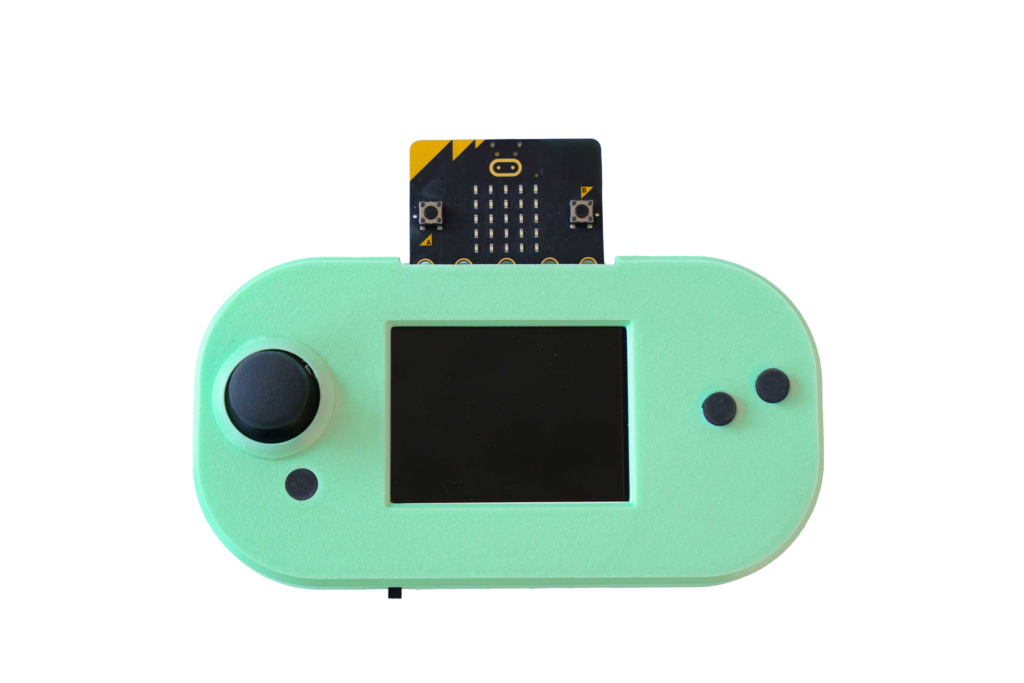
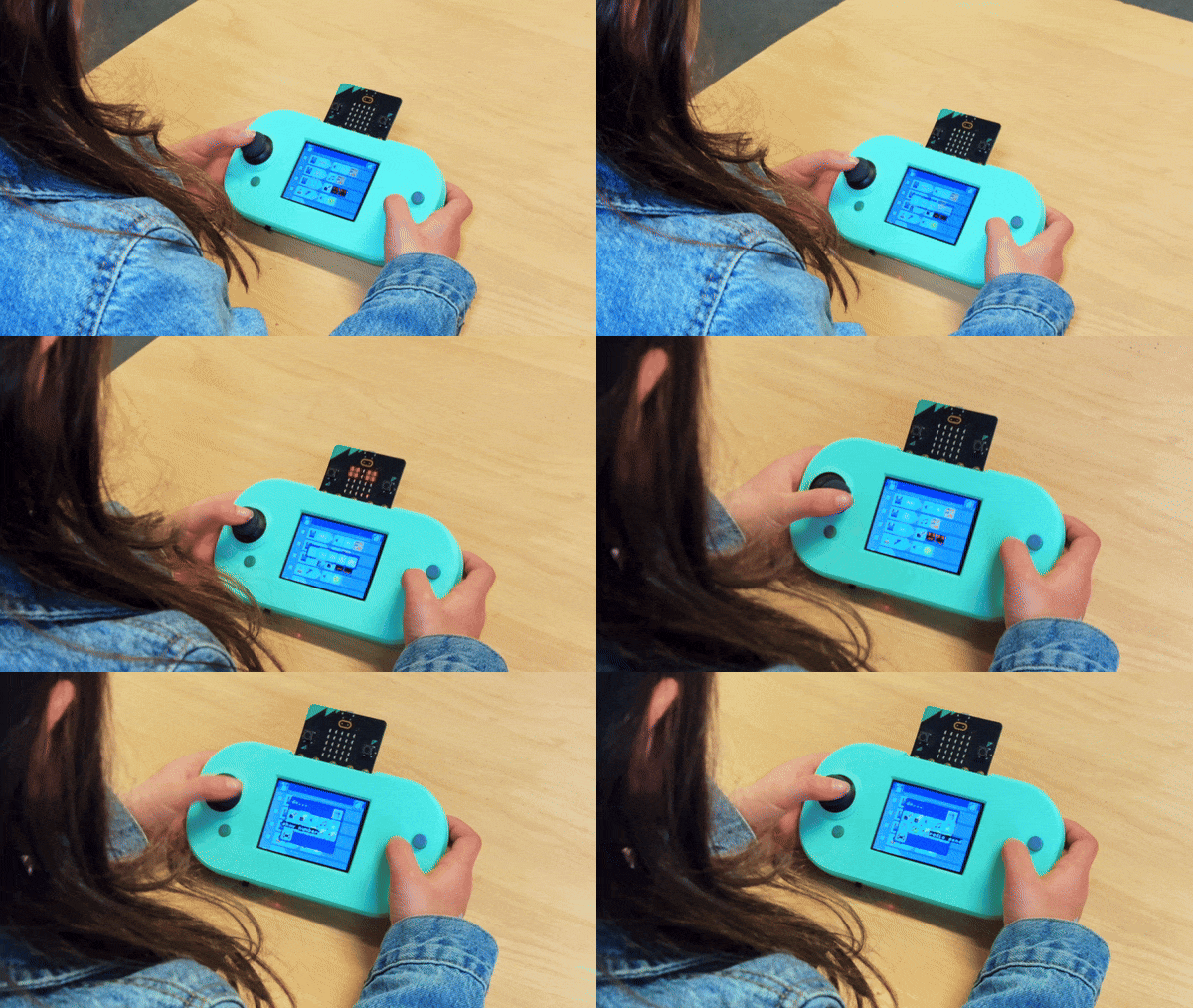
Étape 5 : Allumez l'appareil et programmez!
Repérez l'interrupteur d'alimentation situé en bas à gauche de votre CodeCTRL. Activez-le et MicroCode devrait se charger automatiquement!
Dernière mise à jour 9 mars 2026