
Was sind „Apps" für das CodeCTRL?
Dieser Artikel wurde maschinell übersetzt. Englisches Original.
Integration von microbit-apps.org mit den CodeCTRL Display Shields von Forward Education
Die Website microbit-apps.org, entwickelt vom Micro:bit Innovation and Research Lab (MIRL) an der Lancaster University, bietet zwei Lernanwendungen, die die Funktionalität der micro:bit Display Shields (auch als Arcade Shields bekannt) erweitern, die in deinen CodeCTRL-Kits verwendet werden. Diese Apps sind für die Verwendung mit der Display-Shield-Erweiterung im MakeCode-Editor für micro:bit konzipiert.
Das Display Shield ist eine Kernkomponente der CodeCTRL-Kits und ermöglicht dessen Einsatz für Anwendungen, die über traditionelle Arcade-Spiele hinausgehen.
Die Display-Shield-Erweiterung
Die Display-Shield-Erweiterung ermöglicht die Verwendung von Arcade Shields mit dem MakeCode-Editor für micro:bit. Sie bietet:
- Zugriff auf das Farbdisplay und die Tasten des Shields.
- Eine Bitmap-Abstraktion mit zahlreichen Zeichenprimitiven (z. B. zum Zeichnen von Linien, Kreisen und Quadraten).
- Einen Simulator für das Display, um Code während der Entwicklung zu testen.
Du findest die Erweiterung auf der MakeCode-Plattform: display-shield MakeCode extension.
Verfügbare Anwendungen
| Anwendung | Kernfunktion | Bildungswert & Fachbereich |
|---|---|---|
| MicroCode | Programmierung direkt auf dem Gerät: Ermöglicht es Schüler:innen, den micro:bit direkt auf dem Gerät zu programmieren. Das Display Shield wird als visueller, kachelbasierter Programmiereditor mit Tooltips verwendet. | Fördert zugängliches, unmittelbares Programmieren und die Entwicklung von Logik direkt auf der micro:bit-Hardware. |
| MicroData | Live-Sensordaten: Ermöglicht die Live-Visualisierung und Aufzeichnung der eingebauten Sensordaten des micro:bit. | Unterstützt die Datenerfassung und -analyse in den Lehrplänen Physik, Umweltwissenschaften und Sport. |
Zukünftige Funktionen
Die folgenden Funktionen sind für zukünftige Updates der MicroCode-App geplant:
- Unterstützung für externe Jacdac-Geräte.
- Unterstützung für funkgesteuerte Roboterautos.
- Sprachlokalisierung.
Externe Ressource
Detaillierte Informationen zum Jacdac-Protokoll findest du in der offiziellen Dokumentation: jacdac-docs
MicroCode auf dein CodeCTRL herunterladen
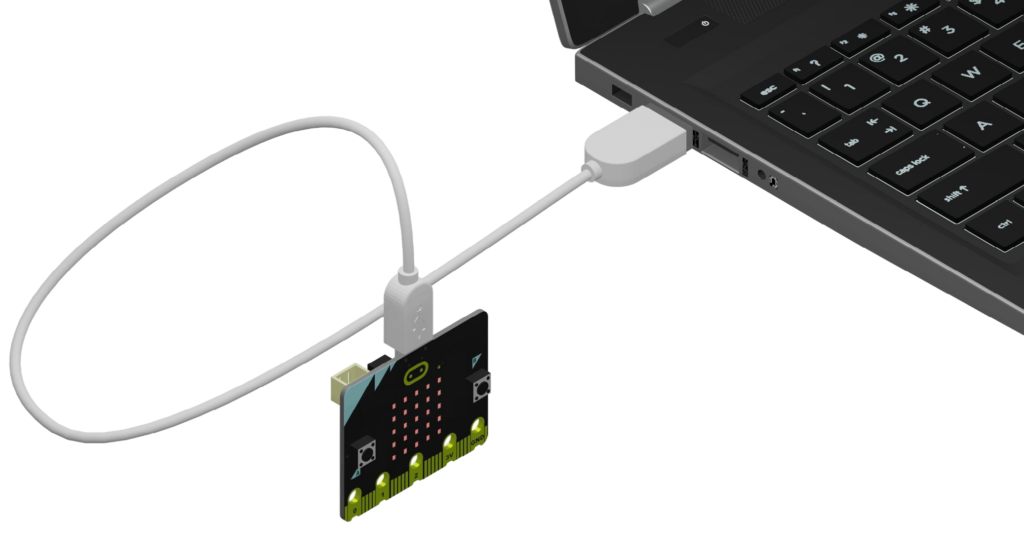
Schritt 1: Verbinde dein micro:bit mit dem Computer
Stecke das kleinere Ende eines microUSB-Kabels in den USB-Anschluss deines micro:bit.
Stecke das größere, standardmäßige USB-Ende in einen USB-Anschluss deines Computers.
Schritt 2: Übertrage die MicroCode-.hex-Datei auf dein micro:bit
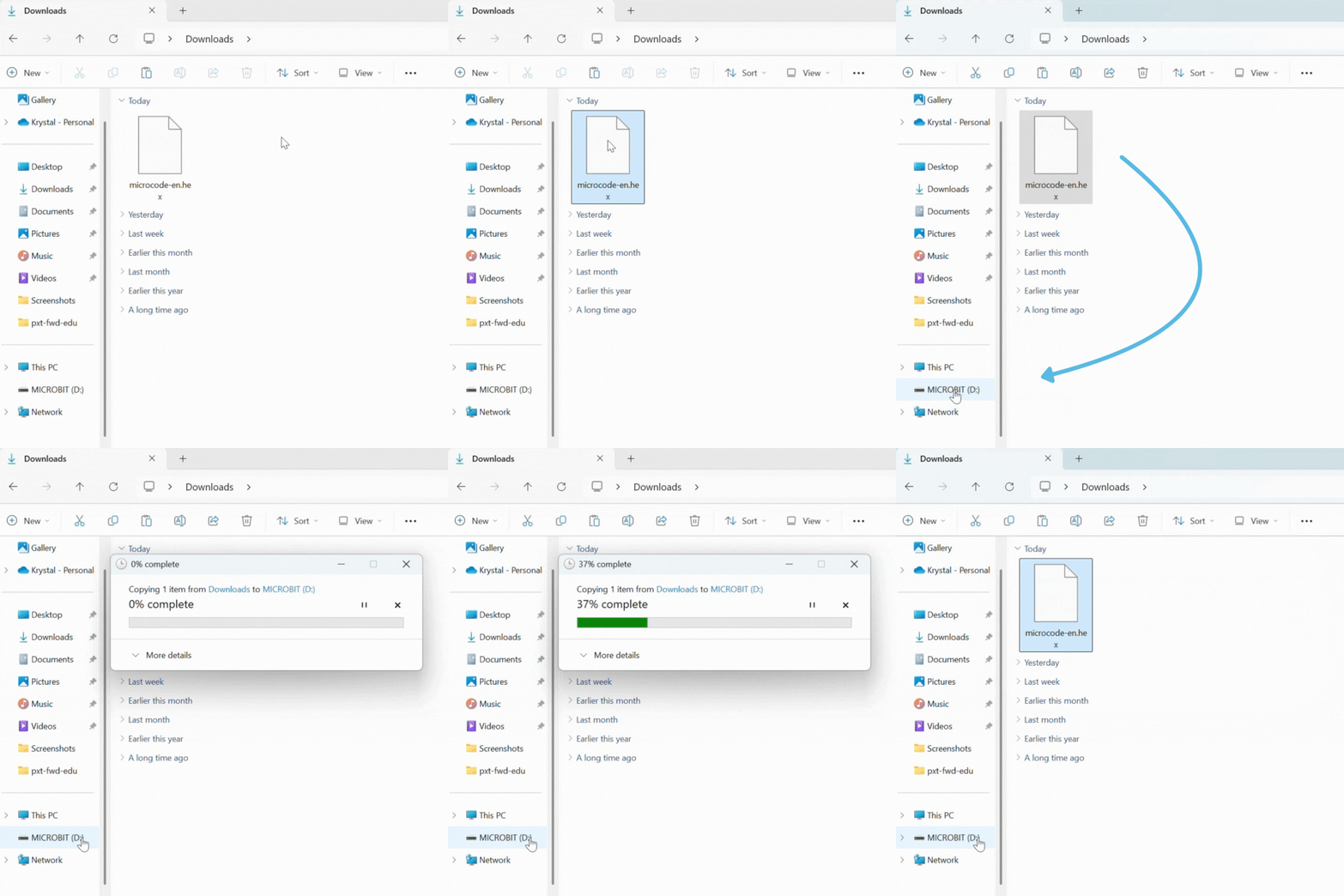
Lade die MicroCode .hex file auf deinen Computer herunter.
Öffne dann den Datei-Explorer deines Computers (Windows) oder den Finder (Mac), um die .hex-Datei in deinem „Downloads"-Ordner zu finden.
Ziehe die .hex-Datei per Drag-and-Drop auf das „MICROBIT"-Laufwerk. Warte, bis die Dateiübertragung abgeschlossen ist.
Schritt 3: Wirf dein micro:bit aus
Trenne dein micro:bit sicher von deinem Computer, um Schäden zu vermeiden:
- Unter Windows: Klicke mit der rechten Maustaste auf das Laufwerksymbol „MICROBIT" im Datei-Explorer und wähle „Auswerfen".
- Unter macOS: Ziehe das Laufwerksymbol „MICROBIT" von deinem Desktop in den Papierkorb (das Symbol ändert sich dann zu einem „Auswerfen"-Symbol).
Trenne das microUSB-Kabel von deinem Computer und deinem micro:bit.
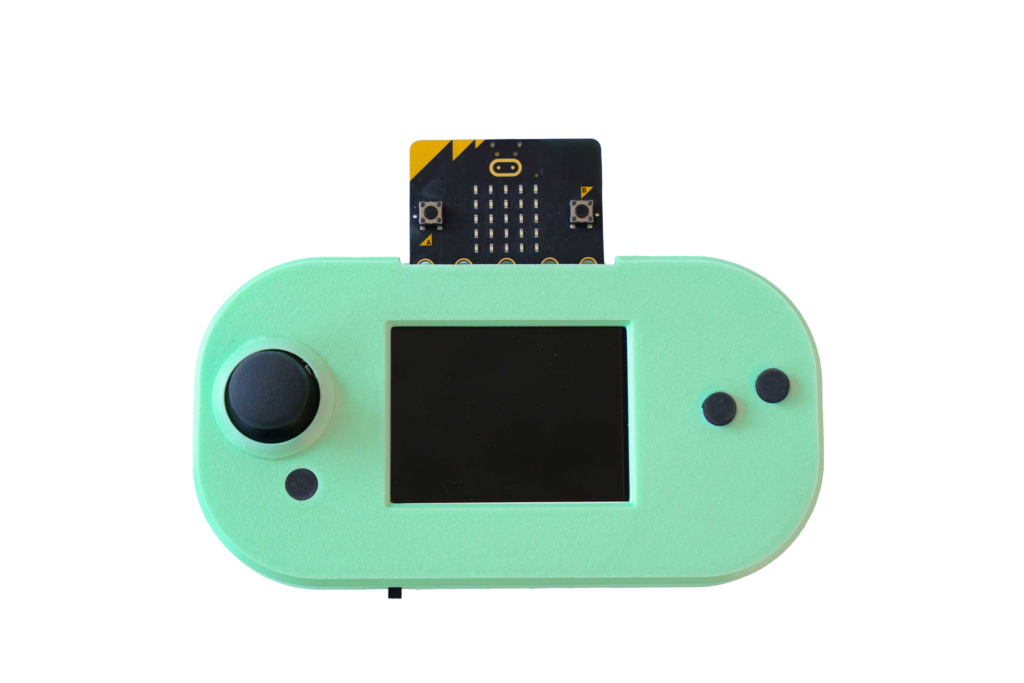
Schritt 4: Verbinde das micro:bit mit dem CodeCTRL
Schiebe die Pins deines micro:bit vorsichtig in den Kantensteckverbinder oben am CodeCTRL. Achte darauf, dass die Tasten des micro:bit nach vorne zeigen! Du solltest ein leichtes Klicken oder einen Widerstand spüren, wenn es richtig verbunden ist.
Schritt 5: Einschalten und programmieren!
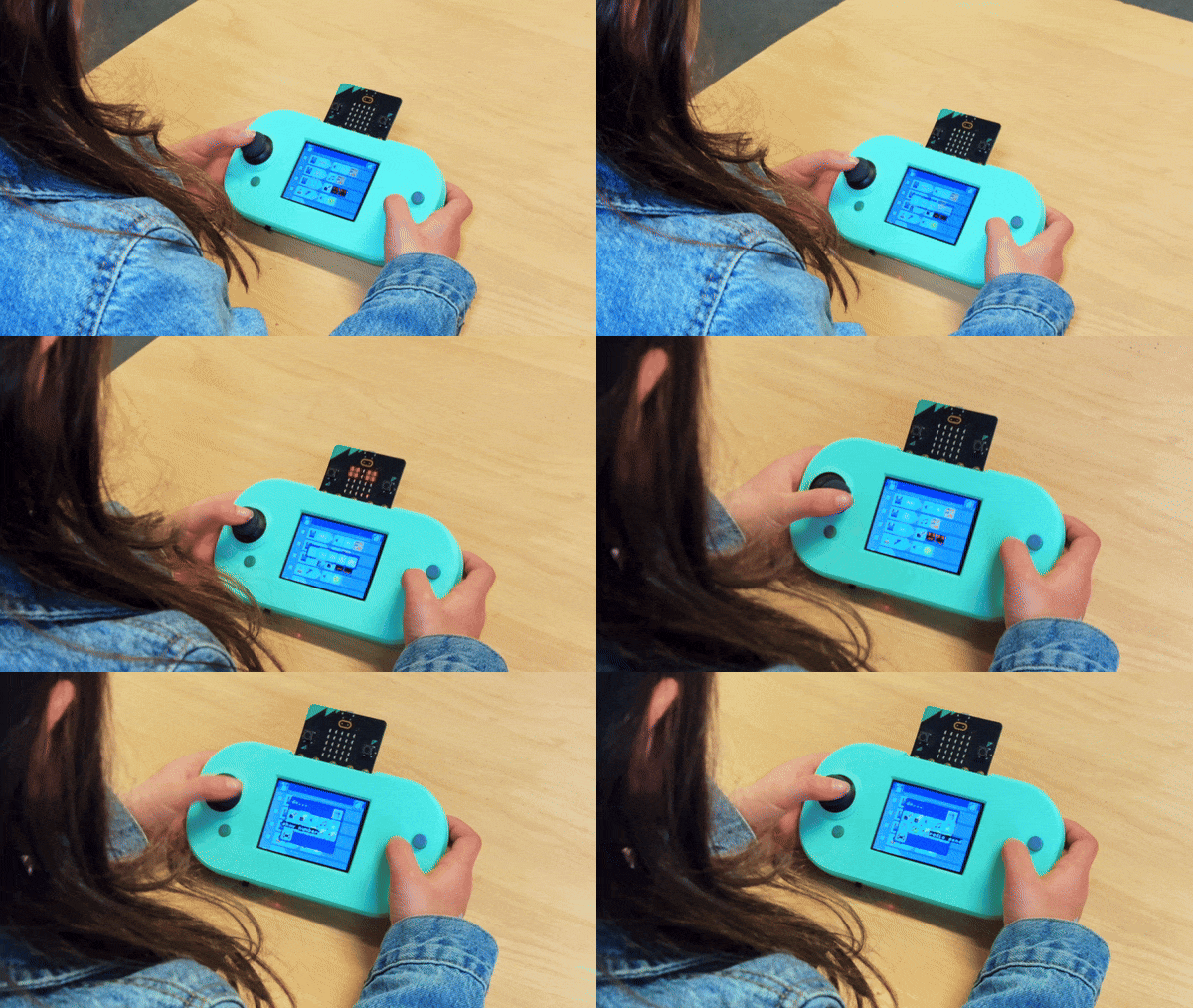
Suche den Ein-/Ausschalter unten links an deinem CodeCTRL. Schalte ihn ein, und MicroCode sollte automatisch geladen werden!
Zuletzt aktualisiert 9. März 2026