
Meu micro:bit está com dificuldades para conectar
Este artigo foi traduzido automaticamente. Versão original em inglês.
Aqui estão várias coisas que você pode fazer se estiver com dificuldades na conexão do seu micro:bit
Se você estiver tendo problemas para parear seu micro:bit com o seu computador, aqui estão algumas etapas de solução de problemas que você pode tentar:
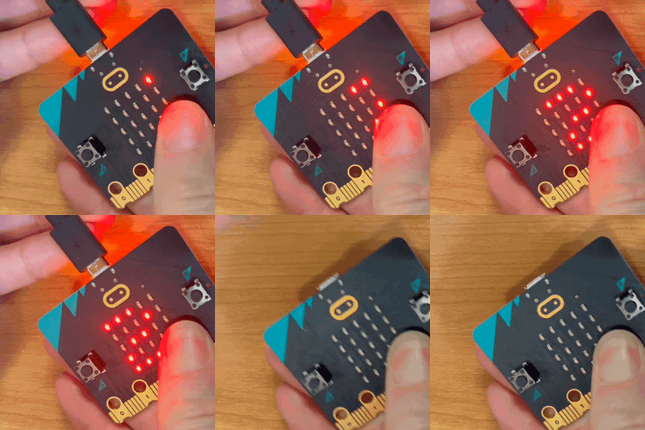
Reinicie o seu micro:bit
Às vezes, uma simples reinicialização pode resolver problemas de conectividade. Para reiniciar o seu micro:bit, você pode desconectar e depois reconectar a fonte de alimentação (a placa e/ou o cabo USB).
Atualize o Firmware
Certifique-se de que o firmware do seu micro:bit está atualizado. Você pode atualizar o firmware usando o site do MakeCode ou o editor micro:bit Python.
Esqueça e Repareie
Se você já pareou anteriormente o seu micro:bit com outro dispositivo, talvez seja necessário "esquecer" essa conexão e depois tentar pareá-los novamente. Como você esquece?
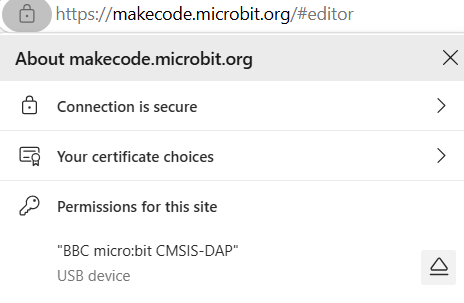
- Você precisará desparear o seu dispositivo do editor makecode. Clique no ícone de cadeado na barra de endereço do navegador. (Veja o Exemplo 1 abaixo)
- Desmarque cada dispositivo BBC micro:bit CMSIS-DAP ou DAPLink CMSIS-DAP exibido na lista de dispositivos. (Veja o Exemplo 1 abaixo)
- Recarregue a página do editor MakeCode pressionando o botão de atualizar do seu navegador ou pressionando a tecla F5.
- Siga as etapas para parear novamente. (Veja o Exemplo 2 abaixo)
Exemplo 1:

Exemplo 2:
Tente Outro Dispositivo
Se você ainda estiver tendo problemas, tente parear o seu micro:bit com um dispositivo diferente (por exemplo, outro computador, porta USB ou cabo USB) para ver se o problema persiste. Isso pode ajudar a determinar se o problema está no micro:bit ou no dispositivo específico com o qual você estava tentando parear inicialmente.
Múltiplas Abas
Se você tiver várias abas abertas com o Makecode, isso também pode ser uma causa para o micro:bit não conseguir parear e baixar o código corretamente.
Reinicie o Editor
Se você encontrar problemas, tente atualizar ou reiniciar o editor MakeCode em uma única aba antes de tentar se conectar ao micro:bit novamente.
Redefina o micro:bit
Como último recurso, você pode tentar redefinir o seu micro:bit para as configurações de fábrica. Isso apagará todos os programas armazenados, então certifique-se de fazer backup de quaisquer dados importantes primeiro.
1. Reiniciar o programa atual
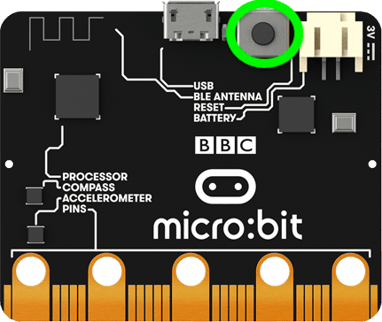
Se você quiser reiniciar o programa do micro:bit que está em execução, você pode pressionar o botão de reset na parte traseira do dispositivo micro:bit e o programa atual começará novamente.
2. Parar o programa atual
Se você quiser parar o programa em execução, você pode colocar o micro:bit mais recente para dormir pressionando e segurando o botão de reset por 5 segundos. O micro:bit então entrará em modo de suspensão e pode ser despertado pressionando o botão de reset novamente.
3. Apagar o programa
Se você quiser apagar completamente o programa atual, basta gravar o micro:bit com um novo programa via USB. Redefina o micro:bit para a experiência de "fábrica" ou "Out Of the Box" (OOB). Se você quiser restaurar o micro:bit ao seu estado OOB, por exemplo, ao começar uma nova turma ou entregar um micro:bit a um aluno, você pode seguir as instruções OOB em microbit.org
Atualize o Navegador
Certifique-se de que o seu navegador esteja atualizado, pois as atualizações podem incluir correções de bugs e melhorias de desempenho.
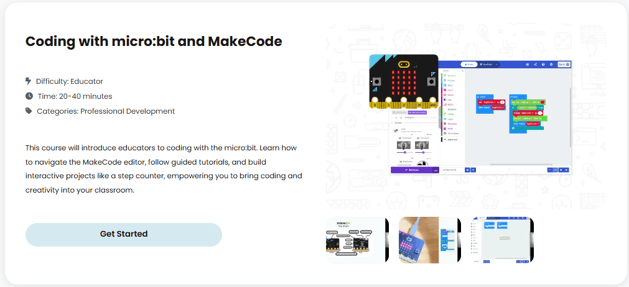
Além de solucionar problemas de conexão, expanda seu conhecimento sobre micro:bit com o nosso curso gratuito para educadores, 'Coding with micro:bit and MakeCode,' onde você vai descobrir como criar projetos envolventes e integrar a programação ao seu currículo com confiança.
Última atualização 27 de janeiro de 2026