
Mijn micro:bit heeft problemen met verbinden
Dit artikel is automatisch vertaald. Originele Engelse versie.
Hier zijn verschillende dingen die je kunt doen als je problemen hebt met je micro:bit-verbinding
Als je problemen ondervindt bij het koppelen van je micro:bit met je computer, zijn hier een aantal stappen voor probleemoplossing die je kunt proberen:
Herstart je micro:bit
Soms kan een simpele herstart verbindingsproblemen oplossen. Om je micro:bit opnieuw op te starten, kun je de stroombron loskoppelen en weer aansluiten (de kaart en/of de USB-kabel).
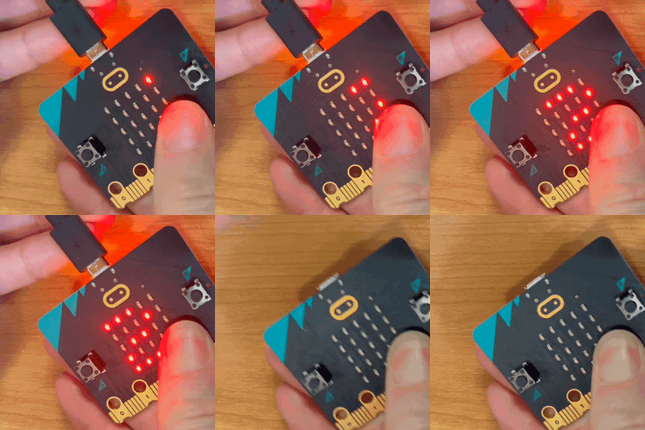
Firmware bijwerken
Zorg ervoor dat de firmware van je micro:bit up-to-date is. Je kunt de firmware bijwerken via de MakeCode-website of de micro:bit Python-editor.
Vergeten en opnieuw koppelen
Als je je micro:bit eerder met een ander apparaat hebt gekoppeld, moet je die verbinding mogelijk "vergeten" en vervolgens opnieuw proberen te koppelen. Hoe vergeet je een verbinding?
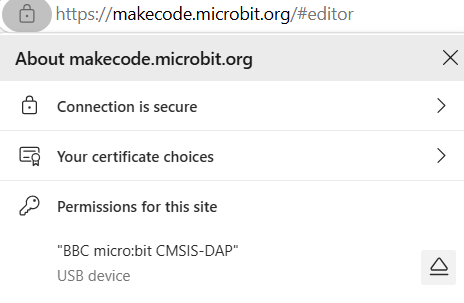
- Je moet je apparaat ontkoppelen van de MakeCode-editor. Klik op het slotpictogram in de adresbalk van de browser. (Zie Voorbeeld 1 hieronder)
- Schakel het vinkje uit bij elk BBC micro:bit CMSIS-DAP- of DAPLink CMSIS-DAP-apparaat dat in de apparatenlijst wordt weergegeven. (Zie Voorbeeld 1 hieronder)
- Herlaad de pagina van de MakeCode-editor door op de vernieuwknop van je browser te klikken of op de F5-toets te drukken.
- Volg de stappen om opnieuw te koppelen. (Zie Voorbeeld 2 hieronder)
Voorbeeld 1:

Voorbeeld 2:
Probeer een ander apparaat
Als je nog steeds problemen ondervindt, probeer dan je micro:bit met een ander apparaat te koppelen (bijvoorbeeld een andere computer, USB-poort of USB-kabel) om te zien of het probleem aanhoudt. Zo kun je bepalen of het probleem bij de micro:bit ligt of bij het specifieke apparaat waarmee je oorspronkelijk probeerde te koppelen.
Meerdere tabbladen
Als je meerdere tabbladen open hebt met MakeCode, kan dat er ook de oorzaak van zijn dat de micro:bit niet kan koppelen en de code niet correct kan downloaden.
Herstart de editor
Als je problemen ondervindt, probeer dan de MakeCode-editor in één tabblad te vernieuwen of opnieuw te starten voordat je opnieuw probeert verbinding te maken met de micro:bit.
Reset de micro:bit
Als laatste redmiddel kun je proberen je micro:bit terug te zetten naar de fabrieksinstellingen. Hierdoor worden alle opgeslagen programma's gewist, dus zorg ervoor dat je eerst een back-up maakt van belangrijke gegevens.
1. Het huidige programma resetten
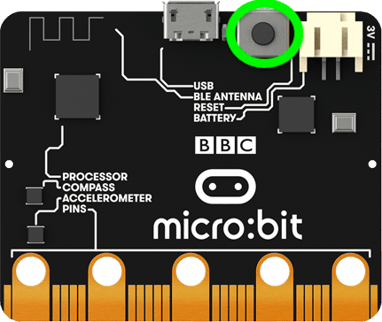
Als je het micro:bit-programma dat wordt uitgevoerd wilt resetten, kun je op de resetknop aan de achterkant van de micro:bit drukken, waarna het huidige programma opnieuw start.
2. Het huidige programma stoppen
Als je het lopende programma wilt stoppen, kun je de nieuwste micro:bit in slaapstand zetten door de resetknop 5 seconden ingedrukt te houden. De micro:bit gaat dan in slaapstand en kan weer worden gewekt door opnieuw op de resetknop te drukken.
3. Het programma wissen
Als je het huidige programma volledig wilt wissen, flash je de micro:bit eenvoudig met een nieuw programma via USB. Zet de micro:bit terug naar de 'fabrieks'- of 'Out Of the Box'-ervaring (OOB). Als je de micro:bit wilt terugzetten naar de OOB-status, bijvoorbeeld bij de start van een nieuwe klas of wanneer je een micro:bit aan een leerling uitreikt, kun je de OOB-instructies op microbit.org volgen
Browser bijwerken
Zorg ervoor dat je webbrowser up-to-date is, aangezien updates bugfixes en prestatieverbeteringen kunnen bevatten.
Naast het oplossen van verbindingsproblemen kun je je micro:bit-kennis uitbreiden met onze gratis cursus voor docenten, 'Coding with micro:bit and MakeCode,' waarin je ontdekt hoe je boeiende projecten maakt en hoe je met vertrouwen coderen in je lesprogramma integreert.
Laatst bijgewerkt 27 januari 2026