
Mi micro:bit tiene problemas para conectarse
Este artículo se tradujo automáticamente. Versión original en inglés.
Aquí tienes varias cosas que puedes hacer si tienes problemas con la conexión de tu micro:bit
Si tienes problemas para emparejar tu micro:bit con tu ordenador, aquí tienes algunos pasos de solución de problemas que puedes probar:
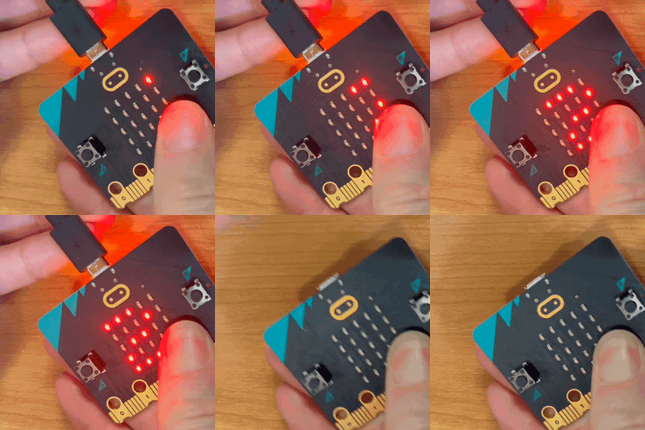
Reinicia tu micro:bit
A veces, un simple reinicio puede resolver los problemas de conectividad. Para reiniciar tu micro:bit, puedes desconectar y luego volver a conectar la fuente de alimentación (la placa y/o el cable USB).
Actualiza el firmware
Asegúrate de que el firmware de tu micro:bit esté actualizado. Puedes actualizar el firmware usando el sitio web de MakeCode o el editor de micro:bit Python.
Olvida y vuelve a emparejar
Si has emparejado previamente tu micro:bit con otro dispositivo, es posible que debas "olvidar" esa conexión y luego intentar emparejarlos de nuevo. ¿Cómo se olvida?
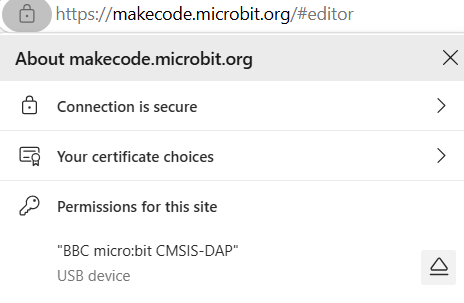
- Deberás desemparejar tu dispositivo desde el editor de makecode. Haz clic en el icono de candado en la barra de direcciones del navegador. (Ver Ejemplo 1 a continuación)
- Desmarca cada dispositivo BBC micro:bit CMSIS-DAP o DAPLink CMSIS-DAP que aparezca en la lista de dispositivos. (Ver Ejemplo 1 a continuación)
- Vuelve a cargar la página del editor de MakeCode pulsando el botón de actualizar de tu navegador o la tecla F5.
- Sigue los pasos para volver a emparejar. (Ver Ejemplo 2 a continuación)
Ejemplo 1:

Ejemplo 2:
Prueba con otro dispositivo
Si sigues teniendo problemas, intenta emparejar tu micro:bit con un dispositivo diferente (por ejemplo, otro ordenador, puerto USB o cable USB) para ver si el problema persiste. Esto puede ayudar a determinar si el problema está en el micro:bit o en el dispositivo específico con el que intentabas emparejarlo inicialmente.
Varias pestañas
Si tienes varias pestañas abiertas con Makecode, eso también podría ser una causa de que el micro:bit no pueda emparejarse y descargar el código correctamente.
Reinicia el editor
Si encuentras problemas, intenta actualizar o reiniciar el editor de MakeCode en una sola pestaña antes de volver a intentar conectarte al micro:bit.
Restablece el micro:bit
Como último recurso, puedes intentar restablecer tu micro:bit a su configuración de fábrica. Esto borrará cualquier programa almacenado, así que asegúrate de hacer una copia de seguridad de cualquier dato importante primero.
1. Restablecer el programa actual
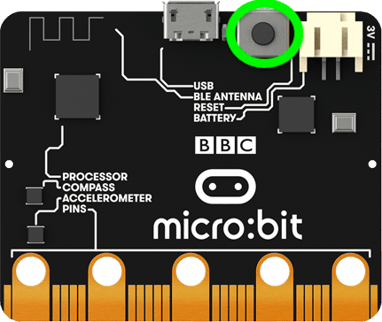
Si quieres restablecer el programa del micro:bit que se está ejecutando, puedes pulsar el botón de reinicio en la parte posterior del dispositivo micro:bit y el programa actual volverá a empezar.
2. Detener el programa actual
Si quieres detener el programa en ejecución, puedes poner el micro:bit más reciente en modo de reposo manteniendo pulsado el botón de reinicio durante 5 segundos. El micro:bit entrará entonces en reposo y podrá despertarse pulsando el botón de reinicio de nuevo.
3. Borrar el programa
Si quieres borrar por completo el programa actual, simplemente flashea el micro:bit con un nuevo programa a través de USB. Restablece el micro:bit a la experiencia de "fábrica" o "recién salido de la caja" (OOB, por sus siglas en inglés). Si quieres restaurar el micro:bit a su estado OOB, por ejemplo al empezar una nueva clase o al entregar un micro:bit a un estudiante, puedes seguir las instrucciones OOB en microbit.org
Actualiza el navegador
Asegúrate de que tu navegador web esté actualizado, ya que las actualizaciones pueden incluir correcciones de errores y mejoras de rendimiento.
Más allá de solucionar problemas de conexión, amplía tu experiencia con micro:bit con nuestro curso gratuito para educadores, 'Coding with micro:bit and MakeCode,' donde descubrirás cómo crear proyectos atractivos e integrar la programación en tu currículo con confianza.
Última actualización 27 de enero de 2026