
Mein micro:bit hat Verbindungsprobleme
Dieser Artikel wurde maschinell übersetzt. Englisches Original.
Hier sind mehrere Dinge, die du tun kannst, wenn du Probleme mit deiner micro:bit-Verbindung hast
Wenn du Probleme beim Pairing deines micro:bit mit deinem Computer hast, findest du hier einige Schritte zur Fehlerbehebung, die du ausprobieren kannst:
Starte dein micro:bit neu
Manchmal kann ein einfacher Neustart Verbindungsprobleme beheben. Um dein micro:bit neu zu starten, kannst du die Stromquelle (das Board und/oder das USB-Kabel) trennen und wieder anschließen.
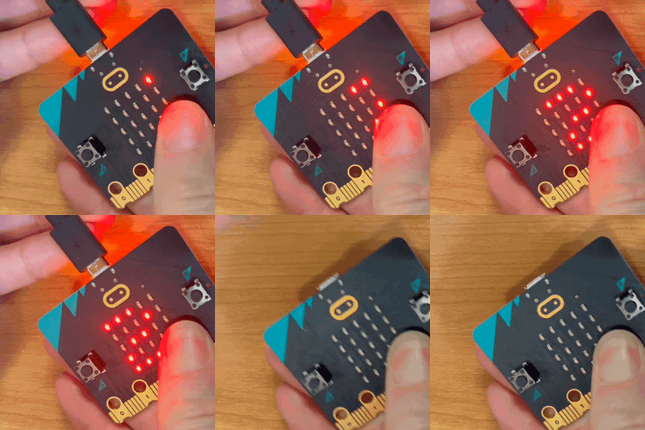
Firmware aktualisieren
Stelle sicher, dass die Firmware deines micro:bit auf dem neuesten Stand ist. Du kannst die Firmware über die MakeCode-Website oder den micro:bit-Python-Editor aktualisieren.
Verbindung vergessen und neu koppeln
Wenn du dein micro:bit zuvor mit einem anderen Gerät gekoppelt hast, musst du diese Verbindung möglicherweise „vergessen" und dann erneut versuchen, die Geräte zu koppeln. Wie vergisst du eine Verbindung?
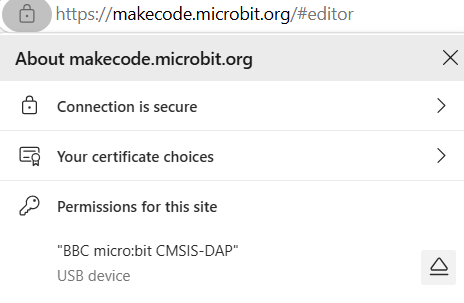
- Du musst dein Gerät im makecode editor entkoppeln. Klicke auf das Schloss-Symbol in der Adressleiste des Browsers. (Siehe Beispiel 1 unten)
- Entferne das Häkchen bei jedem BBC micro:bit CMSIS-DAP- oder DAPLink CMSIS-DAP-Gerät, das in der Geräteliste angezeigt wird. (Siehe Beispiel 1 unten)
- Lade die MakeCode-Editor-Seite neu, indem du die Aktualisieren-Schaltfläche deines Browsers klickst oder die F5-Taste drückst.
- Folge den Schritten, um die Geräte erneut zu koppeln. (Siehe Beispiel 2 unten)
Beispiel 1:

Beispiel 2:
Ein anderes Gerät ausprobieren
Wenn du weiterhin Probleme hast, versuche, dein micro:bit mit einem anderen Gerät zu koppeln (z. B. einem anderen Computer, USB-Anschluss oder USB-Kabel), um zu sehen, ob das Problem weiterhin besteht. So kannst du herausfinden, ob das Problem am micro:bit liegt oder am ursprünglichen Gerät, mit dem du es koppeln wolltest.
Mehrere Tabs
Wenn du mehrere Tabs mit Makecode geöffnet hast, kann das ebenfalls dazu führen, dass sich dein micro:bit nicht richtig koppeln lässt und der Code nicht korrekt heruntergeladen wird.
Editor neu starten
Wenn Probleme auftreten, versuche, den MakeCode-Editor in einem einzelnen Tab zu aktualisieren oder neu zu starten, bevor du erneut versuchst, dich mit dem micro:bit zu verbinden.
micro:bit zurücksetzen
Als letzten Ausweg kannst du versuchen, dein micro:bit auf die Werkseinstellungen zurückzusetzen. Dadurch werden alle gespeicherten Programme gelöscht. Sichere daher zuerst alle wichtigen Daten.
1. Aktuelles Programm zurücksetzen
Wenn du das aktuell laufende micro:bit-Programm zurücksetzen möchtest, kannst du die Reset-Taste auf der Rückseite des micro:bit-Geräts drücken. Das aktuelle Programm startet dann erneut.
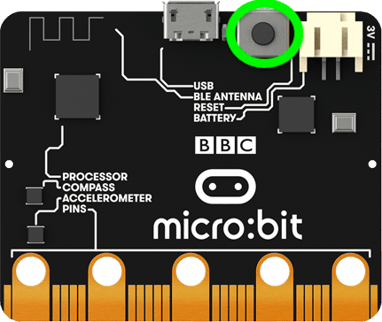
2. Aktuelles Programm stoppen
Wenn du das laufende Programm stoppen möchtest, kannst du das neueste micro:bit in den Ruhemodus versetzen, indem du die Reset-Taste 5 Sekunden lang gedrückt hältst. Das micro:bit wechselt dann in den Ruhemodus und kann durch erneutes Drücken der Reset-Taste wieder aufgeweckt werden.
3. Programm löschen
Wenn du das aktuelle Programm vollständig löschen möchtest, flashe das micro:bit einfach über USB mit einem neuen Programm. Setze das micro:bit auf den „Werks"- bzw. „Out Of the Box"-Zustand (OOB) zurück. Wenn du das micro:bit in seinen OOB-Zustand zurückversetzen möchtest, zum Beispiel wenn du eine neue Klasse beginnst oder einem Schüler ein micro:bit ausgibst, kannst du der OOB-Anleitung auf microbit.org folgen
Browser aktualisieren
Stelle sicher, dass dein Webbrowser auf dem neuesten Stand ist, da Updates Fehlerbehebungen und Leistungsverbesserungen enthalten können.
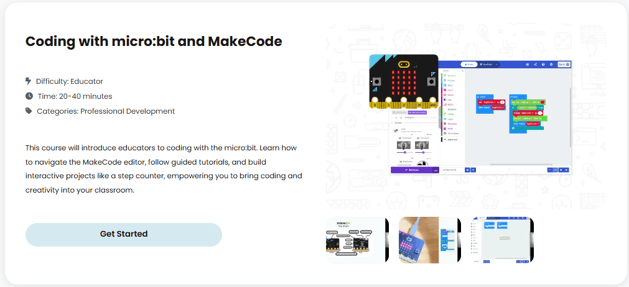
Über die Fehlerbehebung bei Verbindungsproblemen hinaus kannst du dein micro:bit-Wissen mit unserem kostenlosen Kurs für Lehrkräfte erweitern: „Coding with micro:bit and MakeCode," dort erfährst du, wie du spannende Projekte erstellst und Programmieren sicher in deinen Lehrplan integrierst.
Zuletzt aktualisiert 27. Januar 2026