
Hoe je MicroCode downloadt naar CodeCTRL
Dit artikel is automatisch vertaald. Originele Engelse versie.
MicroCode is een iconografische programmeertaal die is ontworpen voor micro:bit display shields zoals CodeCTRL.
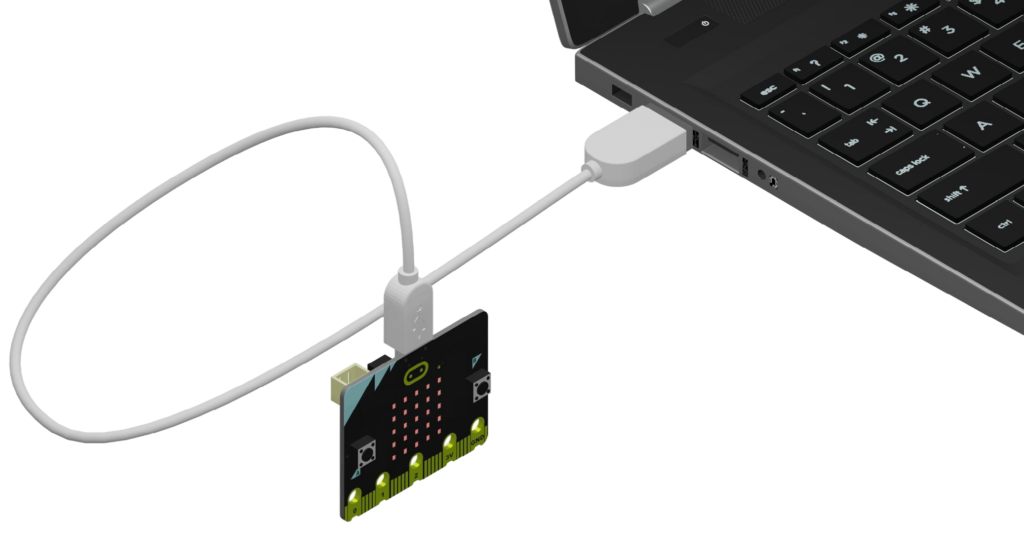
Stap 1: Sluit je micro:bit aan op de computer
Steek het kleinste uiteinde van een microUSB-kabel in de USB-poort van je micro:bit.
Steek het grotere, standaard USB-uiteinde in een USB-poort van je computer.
Stap 2: Zet het MicroCode .hex-bestand over naar je micro:bit
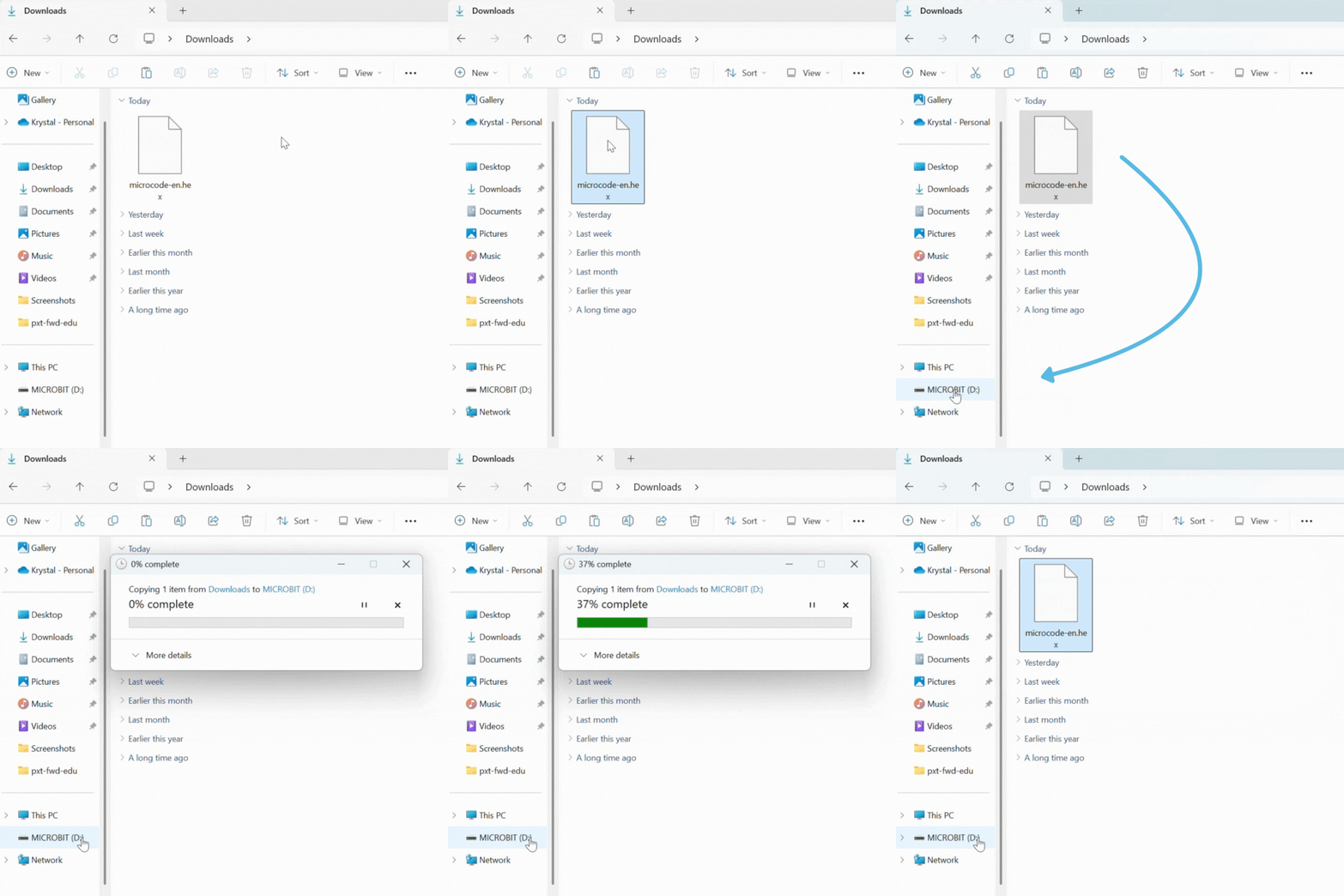
Download het MicroCode .hex-bestand naar je computer.
Open vervolgens de bestandsverkenner van je computer (Windows) of Finder (Mac) om het .hex-bestand te vinden in je map "Downloads".
Sleep het .hex-bestand naar de "MICROBIT"-drive. Wacht tot de bestandsoverdracht is voltooid.
Stap 3: Werp je micro:bit uit
Werp je micro:bit veilig uit je computer om schade te voorkomen:
- Op Windows: Klik met de rechtermuisknop op het "MICROBIT"-driveicoon in Verkenner en selecteer "Uitwerpen".
- Op macOS: Sleep het "MICROBIT"-driveicoon van je bureaublad naar de Prullenbak (dit verandert in een "Uitwerpen"-icoon).
Koppel de microUSB-kabel los van je computer en micro:bit.
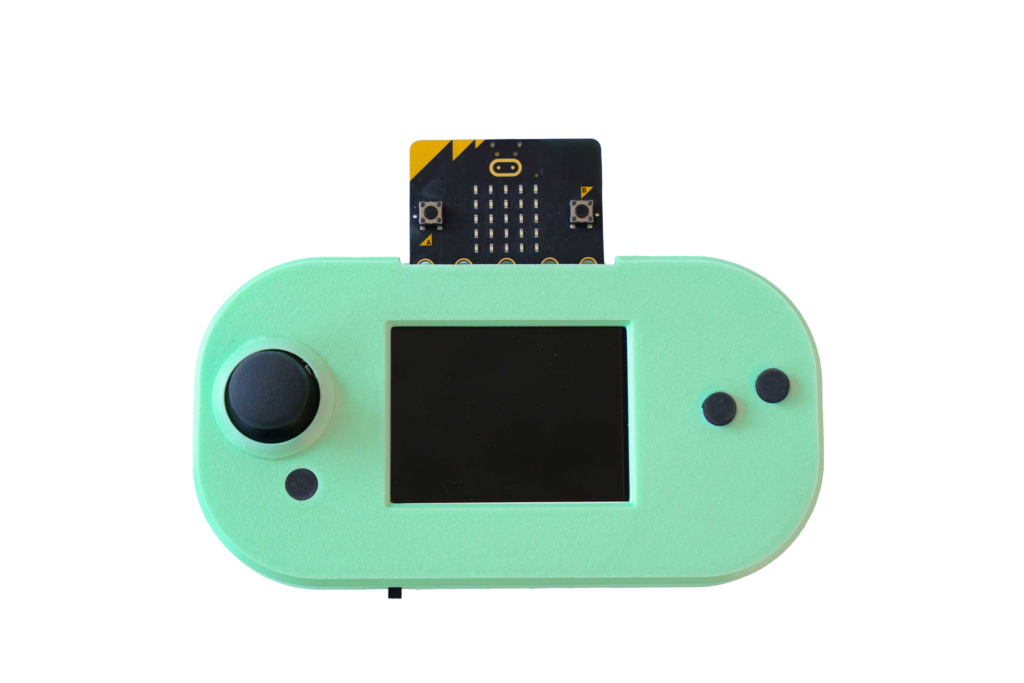
Stap 4: Sluit de micro:bit aan op CodeCTRL
Schuif de pinnen van je micro:bit voorzichtig in de randconnector aan de bovenkant van de CodeCTRL. Zorg ervoor dat de knoppen op de micro:bit naar voren wijzen! Je zou een lichte klik of weerstand moeten voelen wanneer deze goed is aangesloten.
Stap 5: Zet aan en begin met coderen!
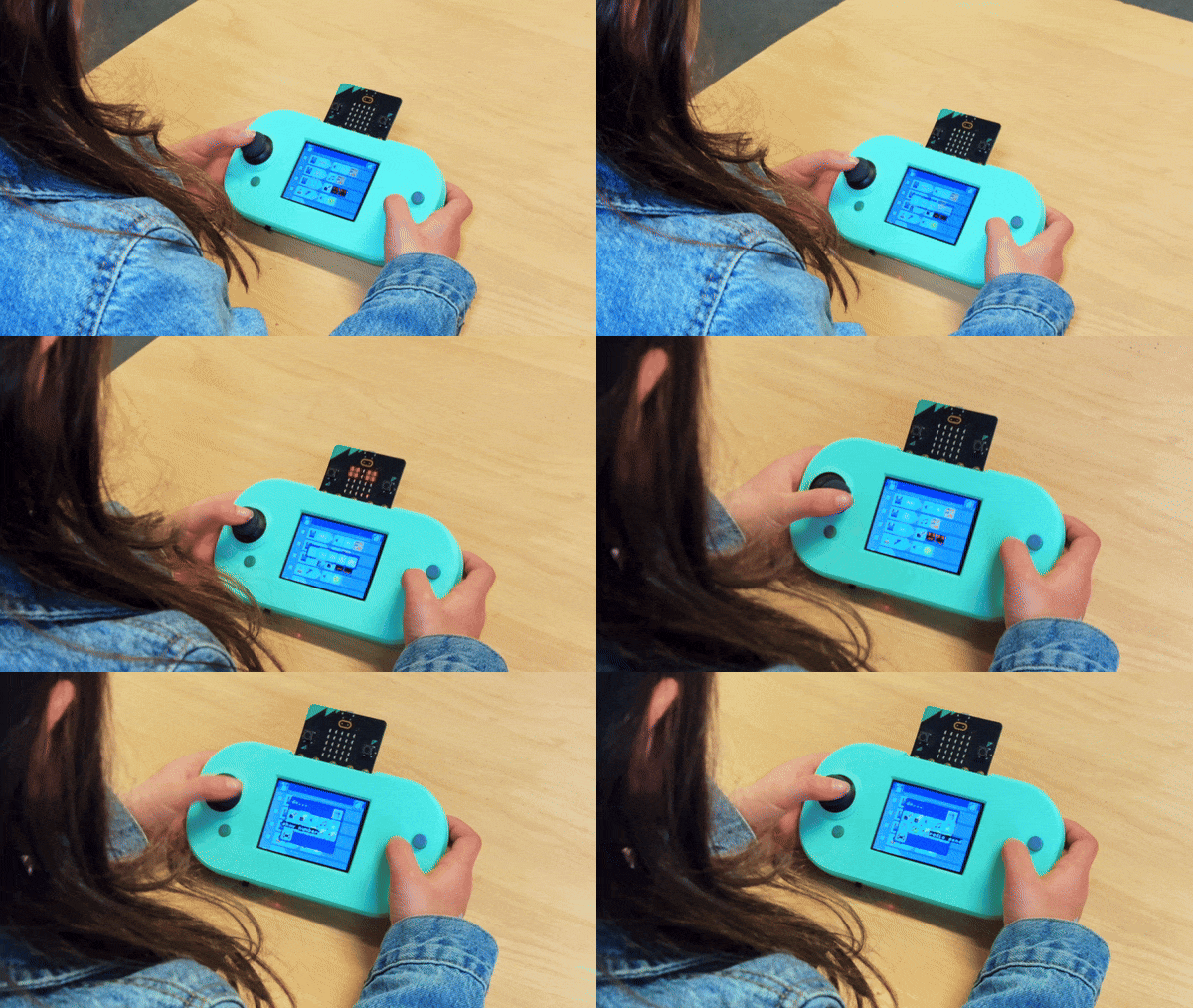
Zoek de aan/uit-schakelaar linksonder op je CodeCTRL. Zet deze aan en MicroCode zou automatisch moeten laden!
Laatst bijgewerkt 9 maart 2026