
Comment télécharger MicroCode sur CodeCTRL
Cet article a été traduit automatiquement. Version originale anglaise.
MicroCode est un langage de programmation iconographique conçu pour les boucliers d'affichage micro:bit comme CodeCTRL.
Étape 1 : Connectez votre micro:bit à l'ordinateur
Branchez la petite extrémité d'un câble microUSB dans le port USB de votre micro:bit.
Branchez la grande extrémité USB standard dans un port USB de votre ordinateur.
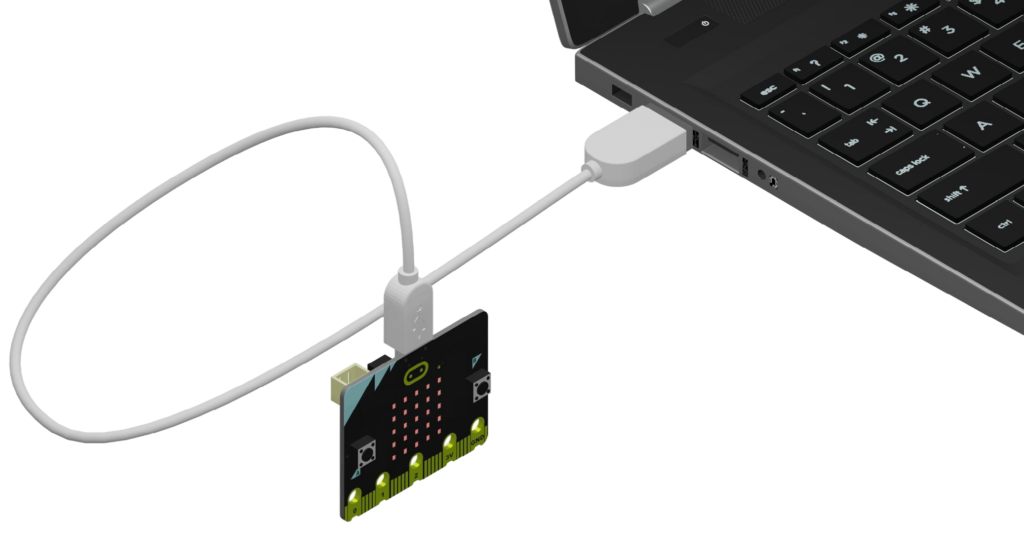
Étape 2 : Transférez le fichier .hex MicroCode sur votre micro:bit
Téléchargez le fichier .hex MicroCode sur votre ordinateur.
Ensuite, ouvrez l'explorateur de fichiers de votre ordinateur (Windows) ou le Finder (Mac) pour trouver le fichier .hex dans votre dossier « Téléchargements ».
Faites glisser et déposez le fichier .hex sur le lecteur « MICROBIT ». Attendez que le transfert du fichier soit terminé.
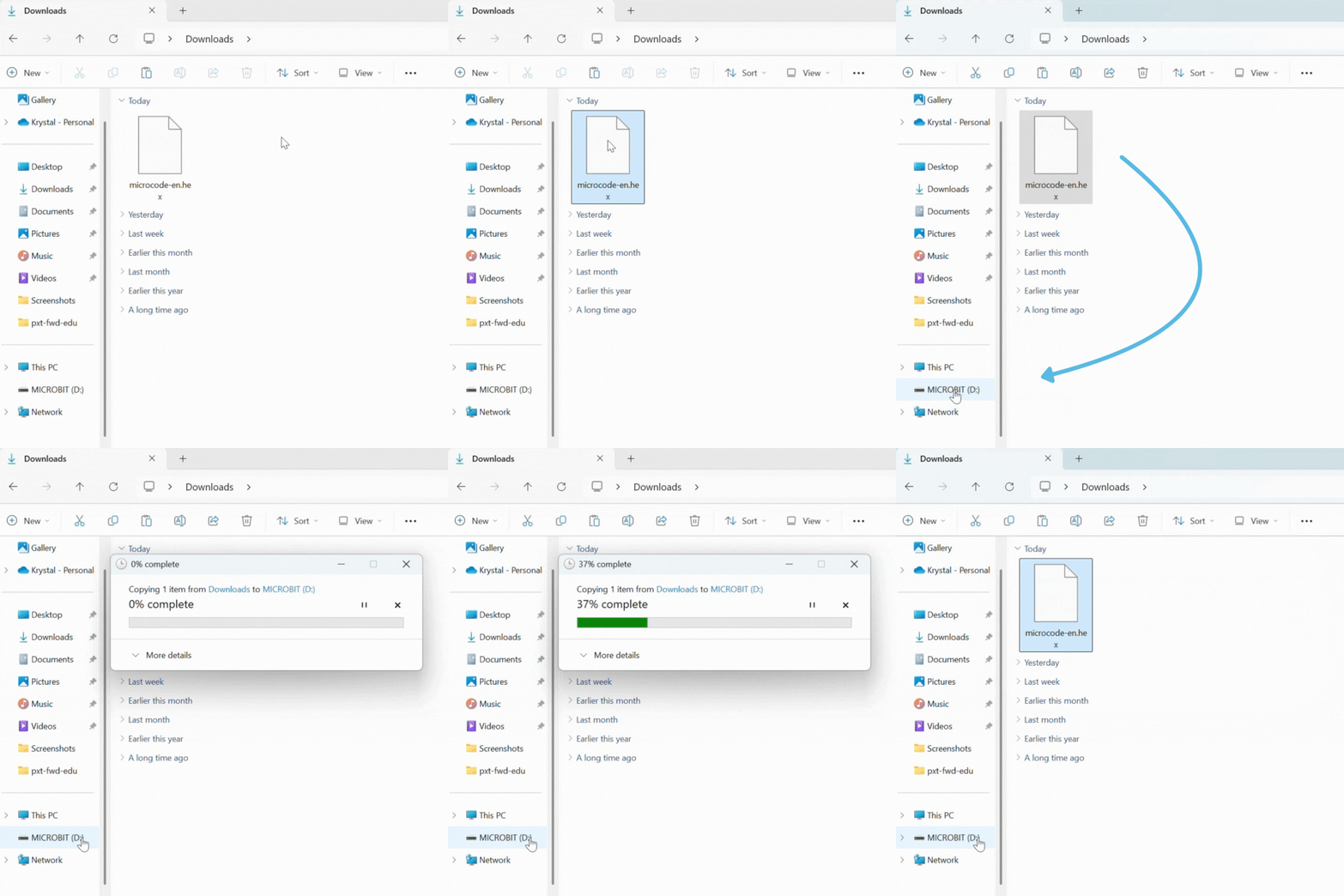
Étape 3 : Éjectez votre micro:bit
Éjectez votre micro:bit de votre ordinateur en toute sécurité pour éviter de l'endommager :
- Sur Windows : Faites un clic droit sur l'icône du lecteur « MICROBIT » dans l'Explorateur de fichiers et sélectionnez « Éjecter ».
- Sur macOS : Faites glisser l'icône du lecteur « MICROBIT » de votre bureau vers la Corbeille (qui se transformera en icône « Éjecter »).
Débranchez le câble microUSB de votre ordinateur et de votre micro:bit.
Étape 4 : Connectez le micro:bit au CodeCTRL
Glissez délicatement les broches de votre micro:bit dans le connecteur situé en haut du CodeCTRL. Assurez-vous que les boutons du micro:bit sont orientés vers l'avant! Vous devriez sentir un léger clic ou une résistance lorsqu'il est correctement connecté.
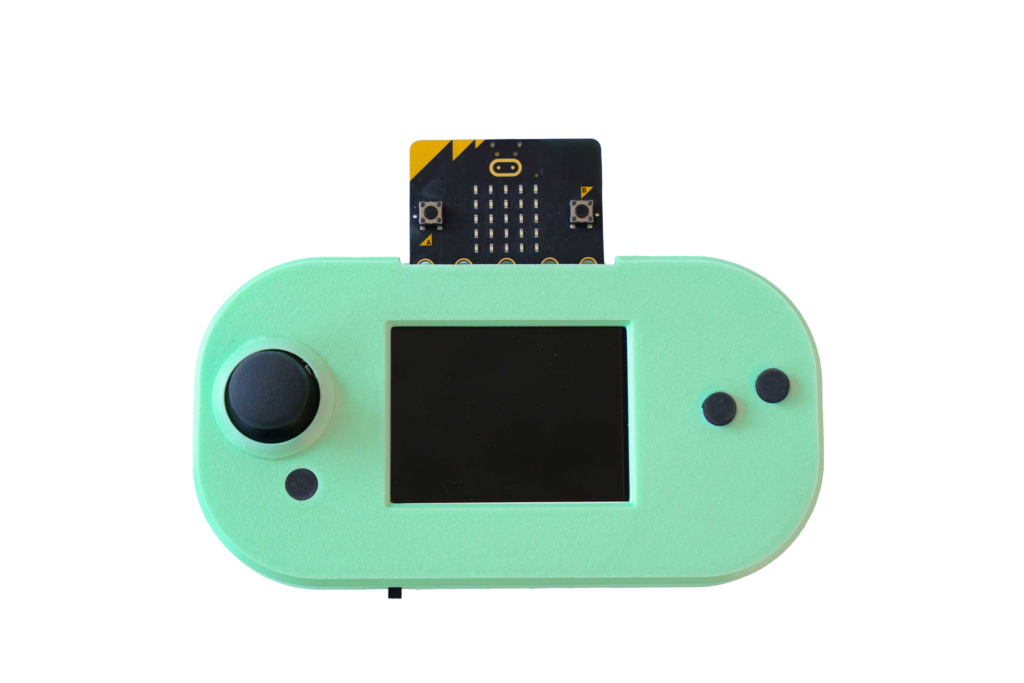
Étape 5 : Allumez et programmez!
Repérez l'interrupteur d'alimentation situé en bas à gauche de votre CodeCTRL. Allumez-le et MicroCode devrait se charger automatiquement!
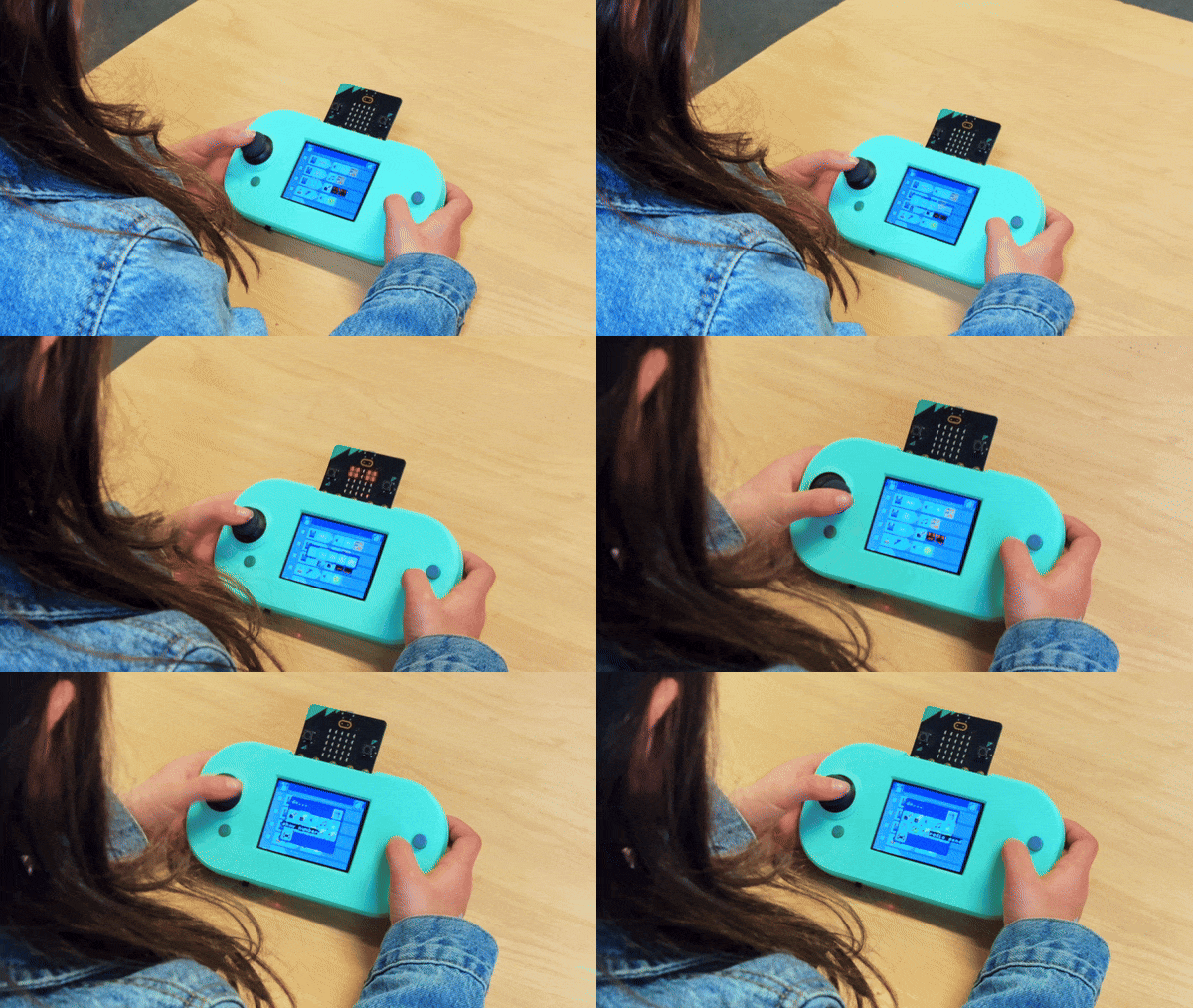
Dernière mise à jour 9 mars 2026