
So lädst du MicroCode auf den CodeCTRL herunter
Dieser Artikel wurde maschinell übersetzt. Englisches Original.
MicroCode ist eine symbolbasierte Programmiersprache, die für micro:bit-Display-Shields wie CodeCTRL entwickelt wurde.
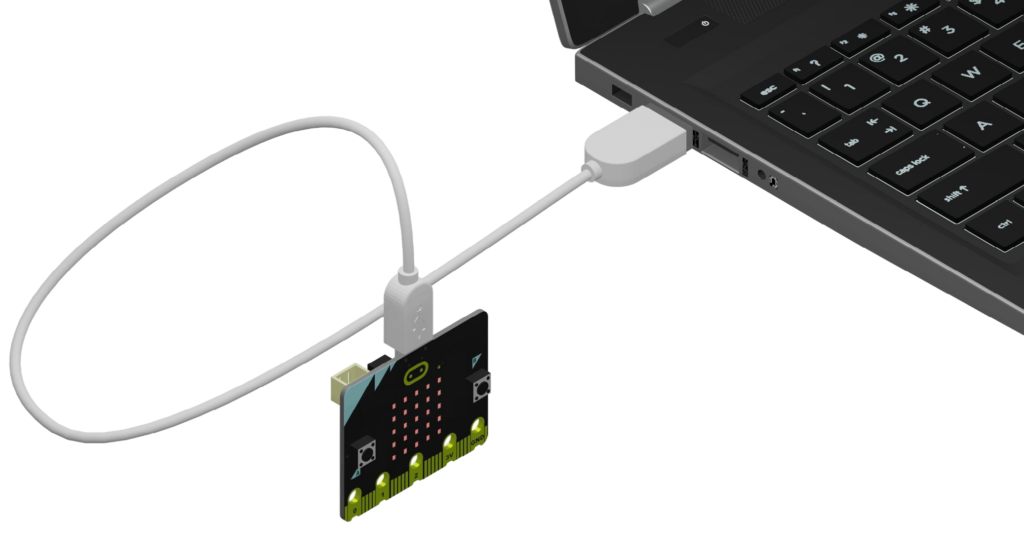
Schritt 1: Verbinde dein micro:bit mit dem Computer
Stecke das kleinere Ende eines microUSB-Kabels in den USB-Anschluss deines micro:bit.
Stecke das größere Standard-USB-Ende in einen USB-Anschluss deines Computers.
Schritt 2: Übertrage die MicroCode-.hex-Datei auf dein micro:bit
Lade die MicroCode-.hex-Datei auf deinen Computer herunter.
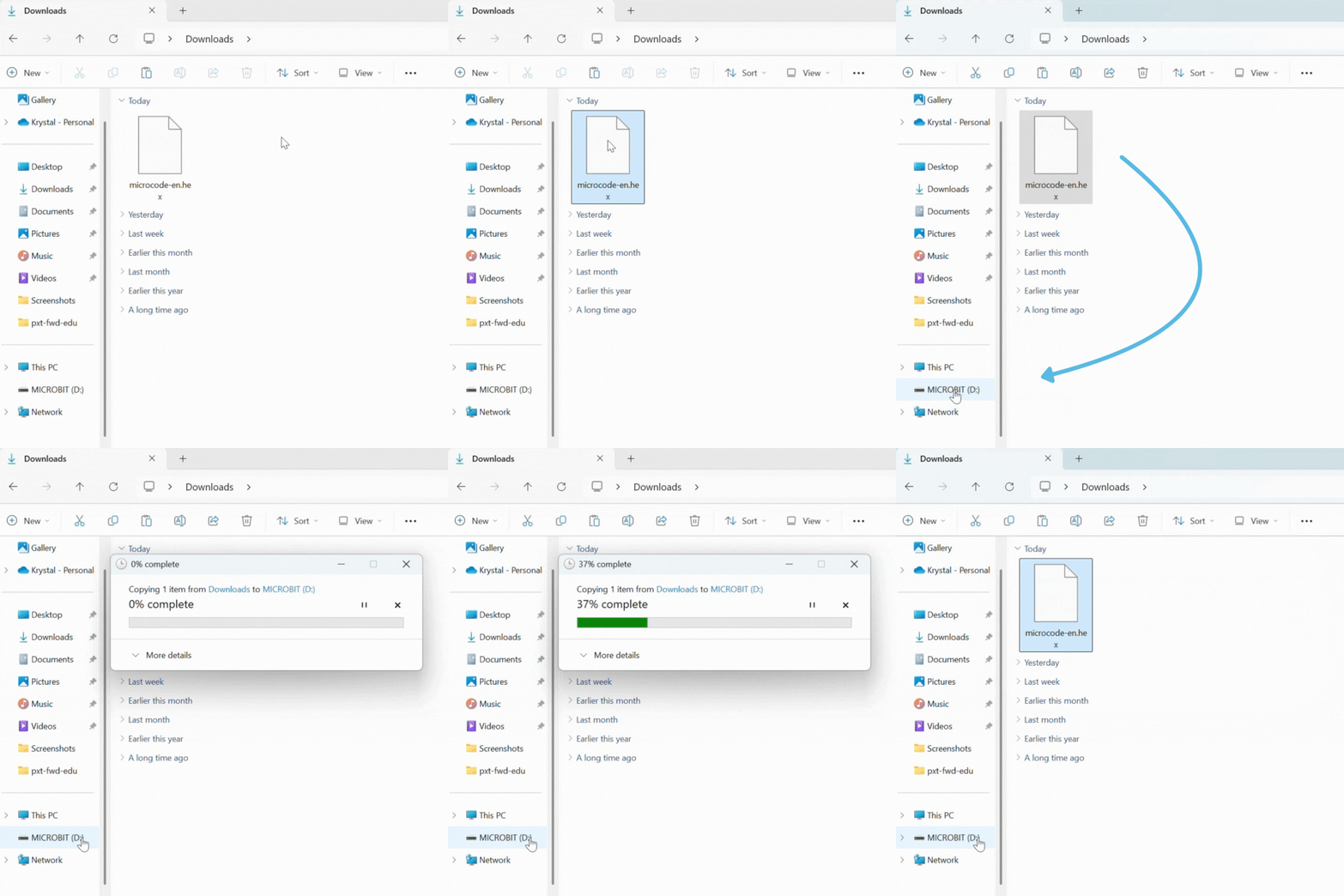
Öffne dann den Datei-Explorer (Windows) oder den Finder (Mac) deines Computers, um die .hex-Datei in deinem Ordner „Downloads" zu finden.
Ziehe die .hex-Datei per Drag-and-drop auf das Laufwerk „MICROBIT". Warte, bis die Dateiübertragung abgeschlossen ist.
Schritt 3: Wirf dein micro:bit aus
Wirf dein micro:bit sicher von deinem Computer aus, um Schäden zu vermeiden:
- Unter Windows: Klicke im Datei-Explorer mit der rechten Maustaste auf das Laufwerkssymbol „MICROBIT" und wähle „Auswerfen".
- Unter macOS: Ziehe das Laufwerkssymbol „MICROBIT" von deinem Schreibtisch in den Papierkorb (das Symbol ändert sich dabei zu einem „Auswerfen"-Symbol).
Trenne das microUSB-Kabel von deinem Computer und deinem micro:bit.
Schritt 4: Verbinde das micro:bit mit dem CodeCTRL
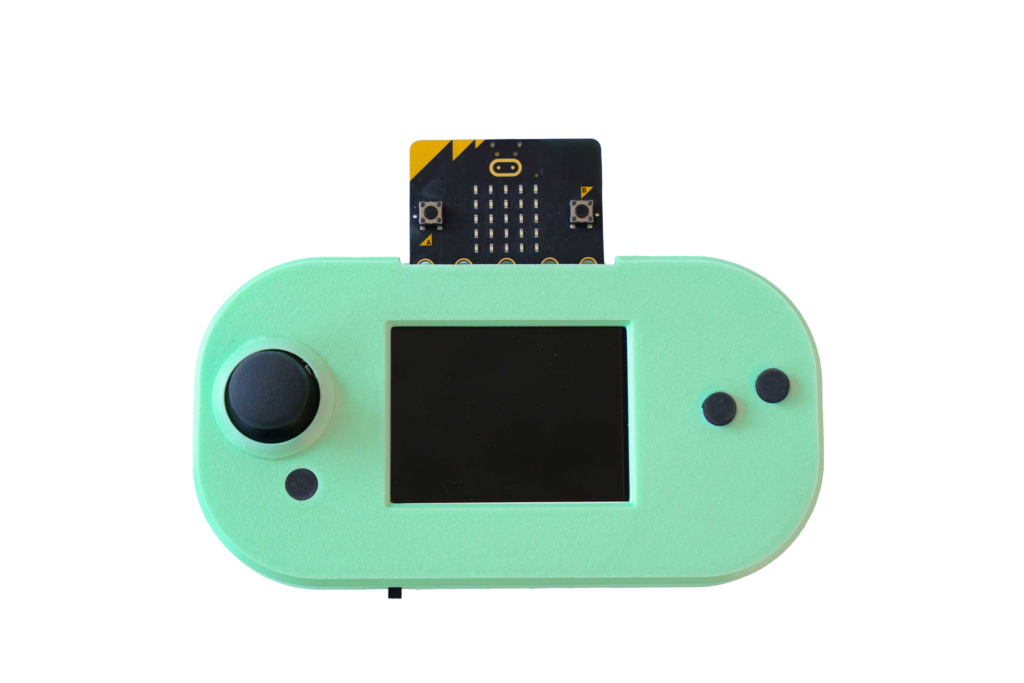
Schiebe die Pins deines micro:bit vorsichtig in den Kantenanschluss oben am CodeCTRL. Achte darauf, dass die Tasten des micro:bit nach vorne zeigen! Wenn es richtig eingesteckt ist, solltest du ein leichtes Klicken oder einen Widerstand spüren.
Schritt 5: Einschalten und loslegen!
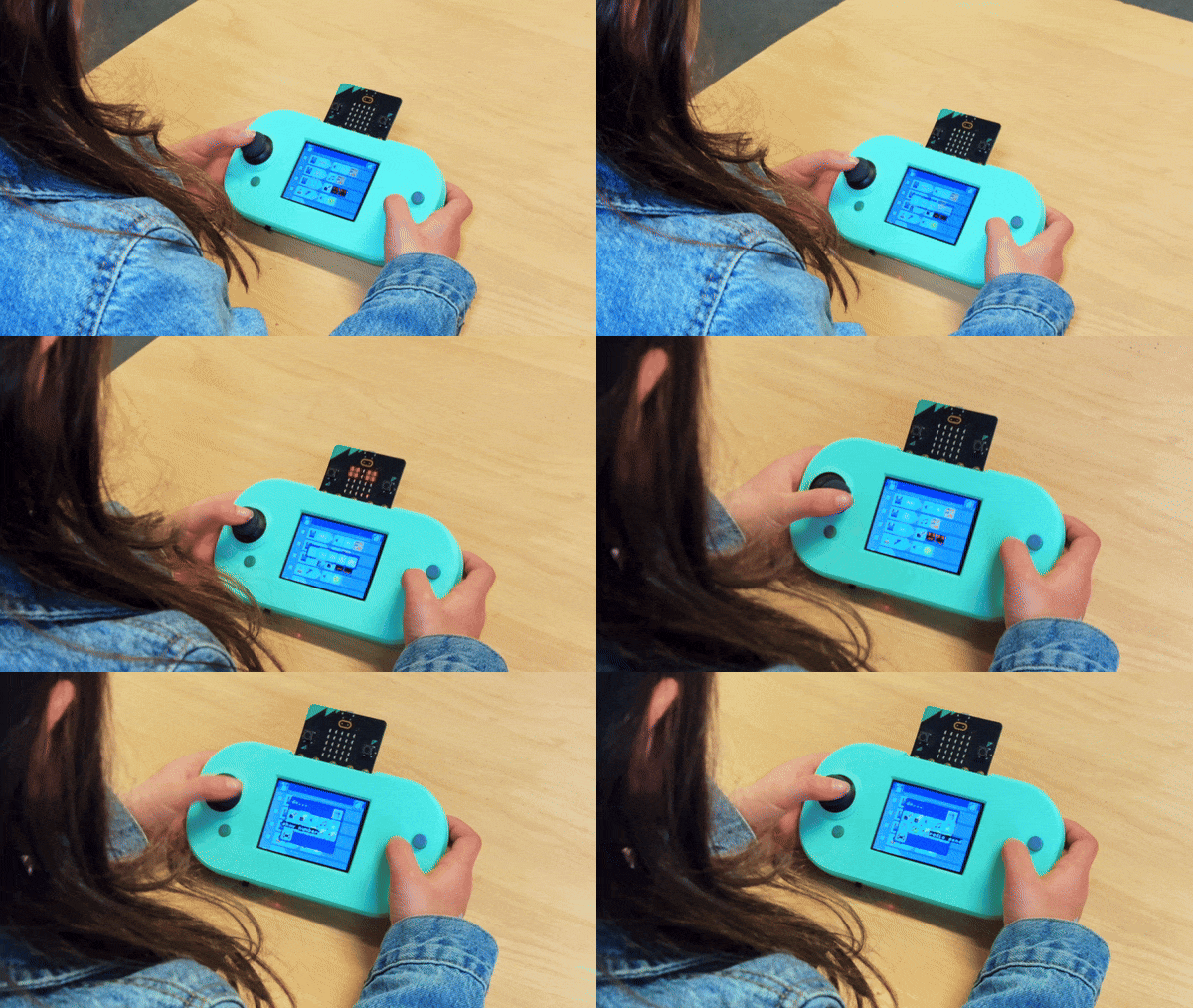
Suche den Ein-/Ausschalter unten links an deinem CodeCTRL. Schalte ihn ein, und MicroCode sollte automatisch geladen werden!
Zuletzt aktualisiert 9. März 2026