
Cómo descargar MicroCode en CodeCTRL
Este artículo se tradujo automáticamente. Versión original en inglés.
MicroCode es un lenguaje de programación icónico diseñado para placas de expansión con pantalla para micro:bit como CodeCTRL.
Paso 1: Conecta tu micro:bit a la computadora
Conecta el extremo más pequeño de un cable microUSB al puerto USB de tu micro:bit.
Conecta el extremo más grande, USB estándar, a un puerto USB de tu computadora.
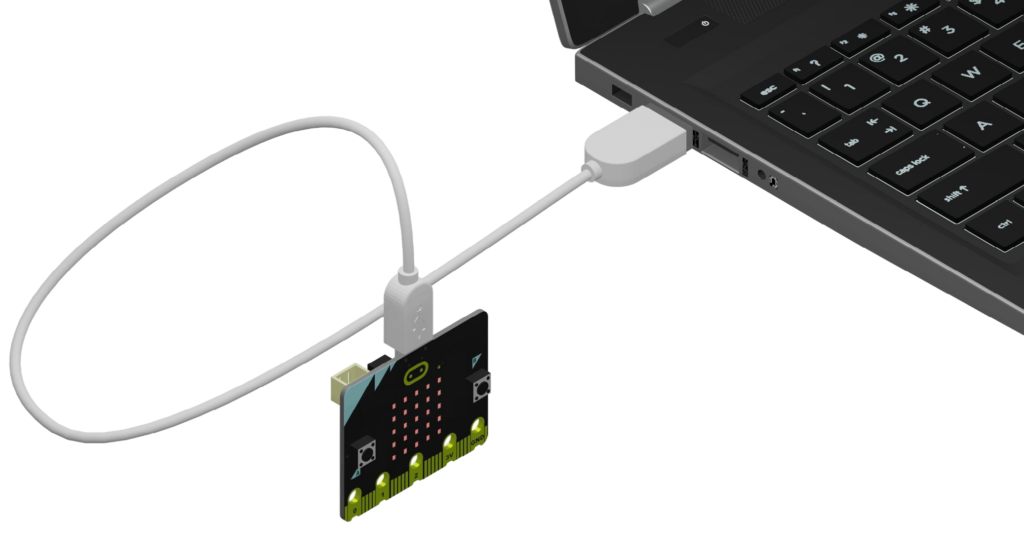
Paso 2: Transfiere el archivo .hex de MicroCode a tu micro:bit
Descarga el archivo .hex de MicroCode a tu computadora.
Luego, abre el explorador de archivos de tu computadora (Windows) o Finder (Mac) para ubicar el archivo .hex en tu carpeta "Descargas".
Arrastra y suelta el archivo .hex en la unidad "MICROBIT". Espera a que se complete la transferencia del archivo.
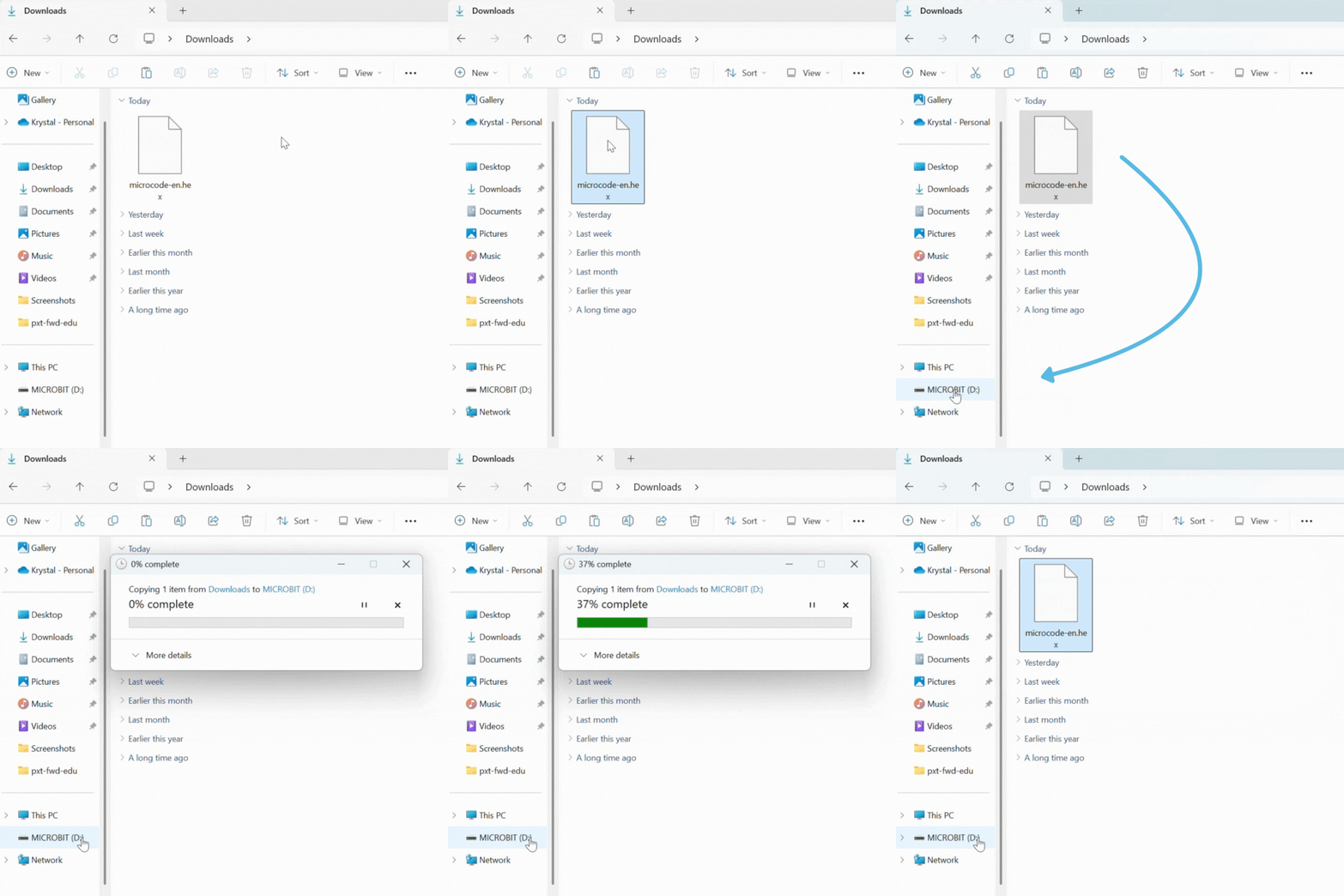
Paso 3: Expulsa tu micro:bit
Expulsa tu micro:bit de forma segura de tu computadora para evitar dañarlo:
- En Windows: Haz clic derecho en el ícono de la unidad "MICROBIT" en el Explorador de archivos y selecciona "Expulsar".
- En macOS: Arrastra el ícono de la unidad "MICROBIT" desde tu escritorio a la Papelera (que cambiará a un ícono de "Expulsar").
Desconecta el cable microUSB de tu computadora y de tu micro:bit.
Paso 4: Conecta el micro:bit al CodeCTRL
Desliza con cuidado los pines de tu micro:bit en el conector de borde en la parte superior del CodeCTRL. ¡Asegúrate de que los botones del micro:bit queden mirando hacia adelante! Deberías sentir un ligero clic o resistencia cuando esté conectado correctamente.
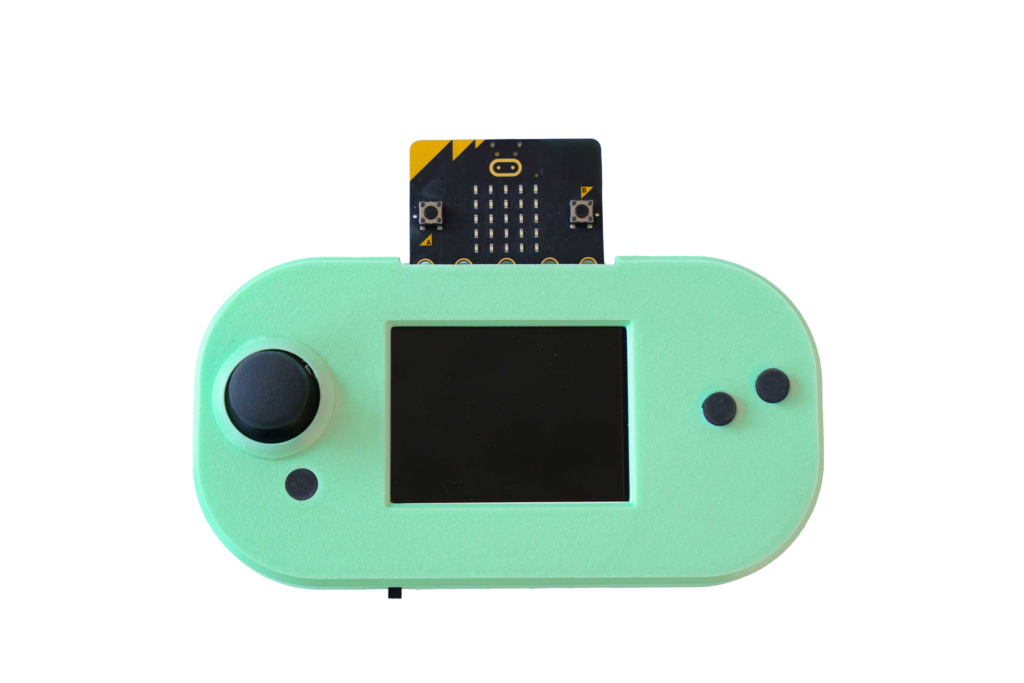
Paso 5: ¡Enciéndelo y programa!
Ubica el interruptor de encendido en la parte inferior izquierda de tu CodeCTRL. Actívalo y MicroCode debería cargarse automáticamente.
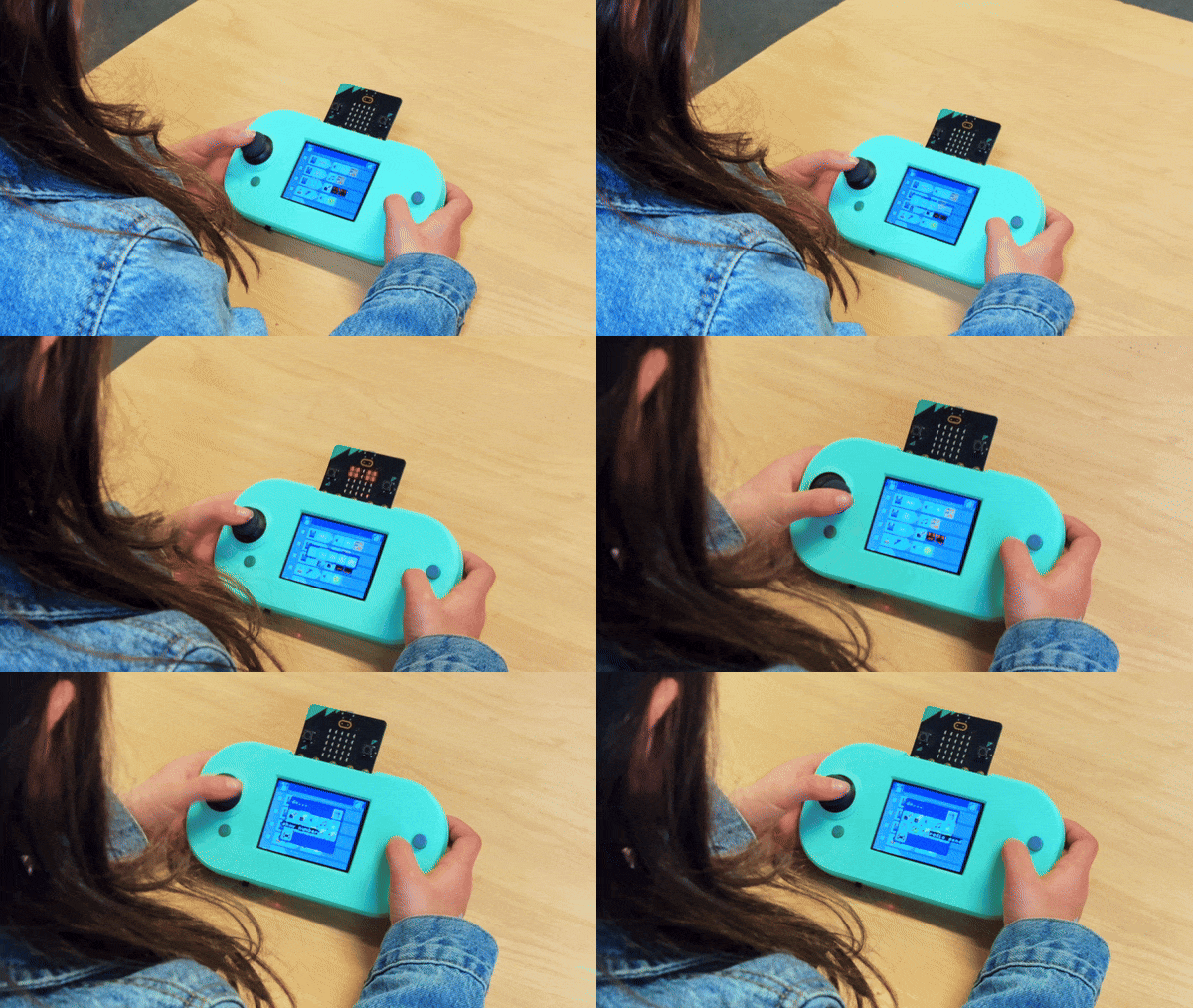
Última actualización 9 de marzo de 2026